Ordner & Agenten
Dieser Abschnitt erklärt die allgemeinen Funktionen des Activity -- Explorer in der Activity Bar.
Es wird auch erklärt wo du die clearxx KI Agent-Dateien findest und wie du diese und weitere Dateien bearbeiten kannst.
Im clearxx Workshop lernst du, wie du den Inhalt von Agent-Dateien erstellst und diese nutzen kannst, um mit Cline zu arbeiten.
Explorer Workspace
Das ist der Bereich, in dem du arbeiten wirst.
Du kannst den Explorer Workspace auswählen, indem du darauf klickst. Es erscheint dann ein blauer Rahmen um den Bereich.
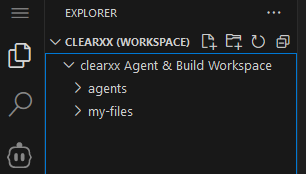
Dateien über die Symbole erstellen
Oben rechts, neben CLEARXX (WORKSPACE), befinden sich vier Symbole:
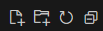
- New File (Symbol ganz links)
Klicke darauf, um eine neue Datei zu erstellen.
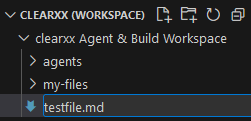
Wenn du keine Dateiendung wählst, erstellt das System standardmäßig eine txt-Datei (Textdatei).
Du kannst den Dateityp festlegen, indem du diesen an das Ende des Textes anfügst. Im Beispiel wurde eine .md-Datei (Dateityp Markdown) erstellt. Das ist derselbe Dateityp wie bei den Agent-Dateien.
Es wird dringend empfohlen, im clearxx Agenten-Arbeitsbereich ausschließlich .md-Dateien (Markdown) zu erstellen und zu bearbeiten.
Es ist der gebräuchlichste Dateityp im Rahmen der Werkzeuge mit denen du hier arbeitest, und Markdown-Dateien benötigen nur sehr wenig Speicherplatz.
Würdest du eine Datei vom Typ .xls (Excel) erstellen, würde es so aussehen:
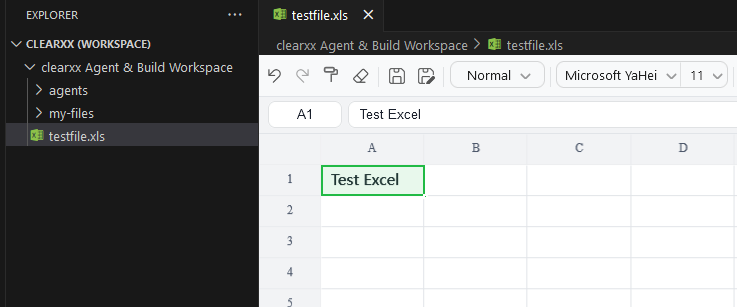
Du wirst jedoch höchstwahrscheinlich keine Excel- oder Word-Dokumente im clearxx Agenten-Arbeitsbereich erstellen. Wahrscheinlicher ist, dass du solche Dateien hochlädst, damit Cline damit arbeiten kann.
Sobald du eine Datei erstellt hast, kannst du sie verwalten. Klicke mit der rechten Maustaste auf den Dateinamen. Ein Menü öffnet sich:
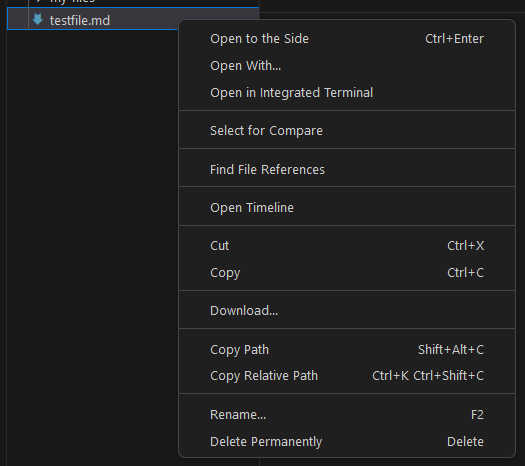
Unter Rename... kannst du die Datei umbenennen oder den Dateityp ändern.
Unter Delete Permanently kannst du die Datei löschen. Denke daran, dies regelmäßig zu tun, um Dateien aufzuräumen, die du nicht mehr benötigst.
Du kannst eine Datei innerhalb der Ordnerstruktur per Drag-and-Drop verschieben.
Ordner über die Symbole erstellen
Oben rechts, neben CLEARXX (WORKSPACE), befinden sich vier Symbole:
- New Folder (zweites Symbol von links)
Klicke darauf, um einen neuen Ordner zu erstellen.
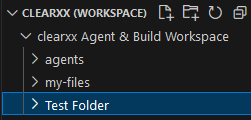
Sobald du einen Ordner erstellt hast, kannst du ihn verwalten. Klicke mit der rechten Maustaste auf den Dateinamen. Dasselbe Menü wie bei Dateien öffnet sich:
Unter Rename... kannst du den Ordner umbenennen.
Unter Delete Permanently kannst du den Ordner löschen. Denke daran, dies regelmäßig zu tun, um Ordner und Dateien aufzuräumen, die du nicht mehr benötigst.
Mit Ordnern baust du eine Ordnerstruktur für alle Dateien auf, die du für deine Arbeit mit Cline einbeziehen möchtest.
Du kannst Ordner innerhalb der Ordnerstruktur per Drag-and-Drop verschieben.
Oben rechts, neben CLEARXX (WORKSPACE), befinden sich vier Symbole:
- Das Symbol ganz rechts klappt die gesamte Ordnerstruktur ein (schließt sie).
- Das zweite Symbol von rechts klappt die Ordnerstruktur wieder aus.
Dateien hochladen
Wenn du dich in CLEARXX (WORKSPACE) befindest, klicke mit der rechten Maustaste, und ein Menü öffnet sich:
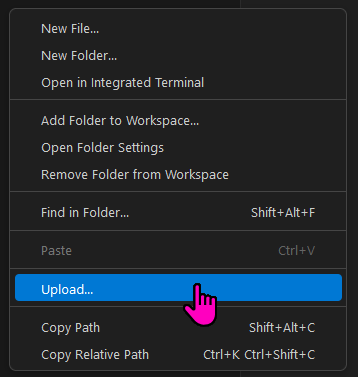
Wähle Upload..., um Dateien von deinem Computer oder anderen Datenspeichern hochzuladen.
Du kannst hier auch Dateien per Drag-and-Drop hinzufügen. Entfernen kannst du sie jedoch nur über das Menü Delete Permanently.
Agent-Dateien
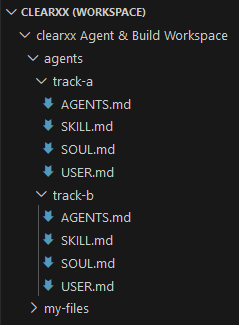
Wenn du am clearxx Workshop teilgenommen hast, kennst du die Agent-Dateien bereits.
Die Agent-Dateien wurden zu deinem Arbeitsbereich hinzugefügt. Du kannst gerne damit arbeiten, sie ändern und an deine Anforderungen anpassen.
Deine eigenen Dateien
Standardmäßig gibt es bereits einen Ordner für deine Dateien namens my-files.
Er enthält eine README-Datei.
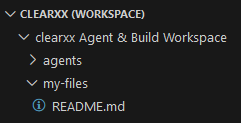
Nutze und passe diesen Ordner und diese Datei gerne an, oder erstelle deine eigene Datei- und Ordnerstruktur.
Dateien ansehen
Dieser Abschnitt erklärt, wie du Dateien ansehen und mit ihnen arbeiten kannst.
Wenn du mit der Maus über eine Datei fährst, wird dir der Dateipfad angezeigt. Das kann hilfreich sein für Anweisungen, die du für Cline erstellst und bei denen du den genauen Dateipfad benötigst.
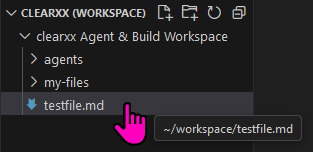
Wenn du auf die Datei klickst, öffnest du sie im Preview-Modus.
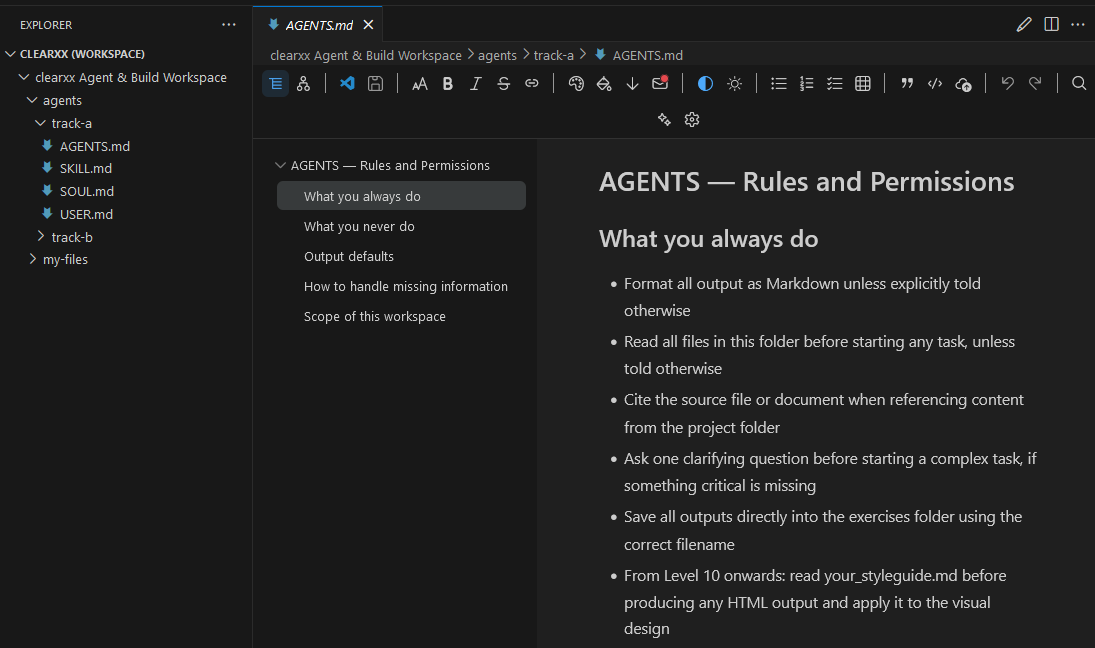
In der Main Working Area siehst du 5 Dinge:
-
Der Agents.md-Tab
- Die gesamte Information wird in einem Tab angezeigt. Da nur eine Datei ausgewählt wurde, siehst du nur einen Tab.
-
Der Dateipfad
- Der vollständige Dateipfad wird angezeigt. Am Ende steht der Dateiname mit einem kleinen Symbol für den Dateityp.
-
Die Bearbeitungssymbole
- Unterhalb des Dateipfads befinden sich die Bearbeitungswerkzeuge. Diese ähneln stark den grundlegenden Bearbeitungswerkzeugen vergleichbarer Dateitypen. In diesem Fall handelt es sich um grundlegende Werkzeuge, wie du sie von Microsoft Word oder anderen Textbearbeitungsprogrammen kennst.
- Es ist NICH ERLAUBT die folgenden Dinge zu nutzen, ansonsten wir das Konto gesperrt:
- Markmap
- Upgrade to Pro
-
Outline View
- Sie zeigt die Überschriften des Dokuments als aufklappbaren Baum an, sodass du direkt zu jedem Abschnitt springen kannst. Bei einer Markdown-Datei wird sie speziell aus deinen #/##/###-Überschriften erstellt.
- Wenn du auf ein Thema klickst, gelangst du direkt zu diesem Abschnitt in der Datei, die rechts angezeigt wird.
-
Preview Editor
- Das ist der Hauptbereich, in dem der eigentliche Dateiinhalt angezeigt und bearbeitet werden kann.
- Du kannst hier an einer Datei arbeiten und dabei die dir bekannten Bearbeitungswerkzeuge wie fett oder kursiv und so weiter nutzen.
- Wenn du mit einer .md-Datei (Markdown) arbeitest und noch nicht damit vertraut bist, wie man Markdown-Dateien in der Rohversion bearbeitet, ist dies eine gute Möglichkeit zu arbeiten.
- Wenn du an der Rohversion von Markdown-Dateien arbeiten möchtest, wechselst du zum eigentlichen Markdown-Editor. Die nächsten Abschnitte zeigen, wie das geht.
Wenn du dich in einem dieser Bereiche befindest und mit der rechten Maustaste klickst, öffnet sich ein Menü:
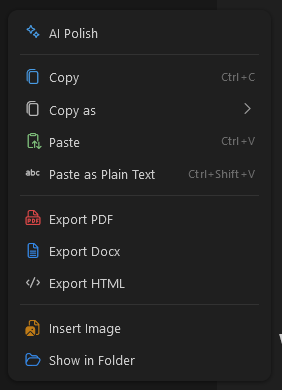
Nutze dieses Menü NICHT. Im nächsten Abschnitt lernst du, wie du Dateien bearbeitest.
Dateien bearbeiten
Es ist bereits möglich, eine Datei im Editor-Modus zu bearbeiten, den du im vorherigen Abschnitt gesehen hast.
Es ist jedoch auch möglich und empfehlenswert, im eigentlichen Markdown-Editor zu arbeiten.
In dieser Ansicht befinden sich rechts, in der zweiten Zeile von oben, drei Symbole:
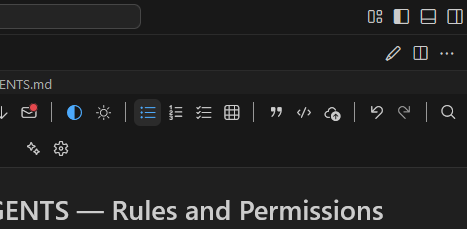
Klicke auf das Stift-Symbol (Switch markdown editor).
Ein neuer Tab öffnet sich und wird rechts neben dem bestehenden Tab hinzugefügt.
Die Datei ist nun in der rohen Markdown-Version geöffnet.
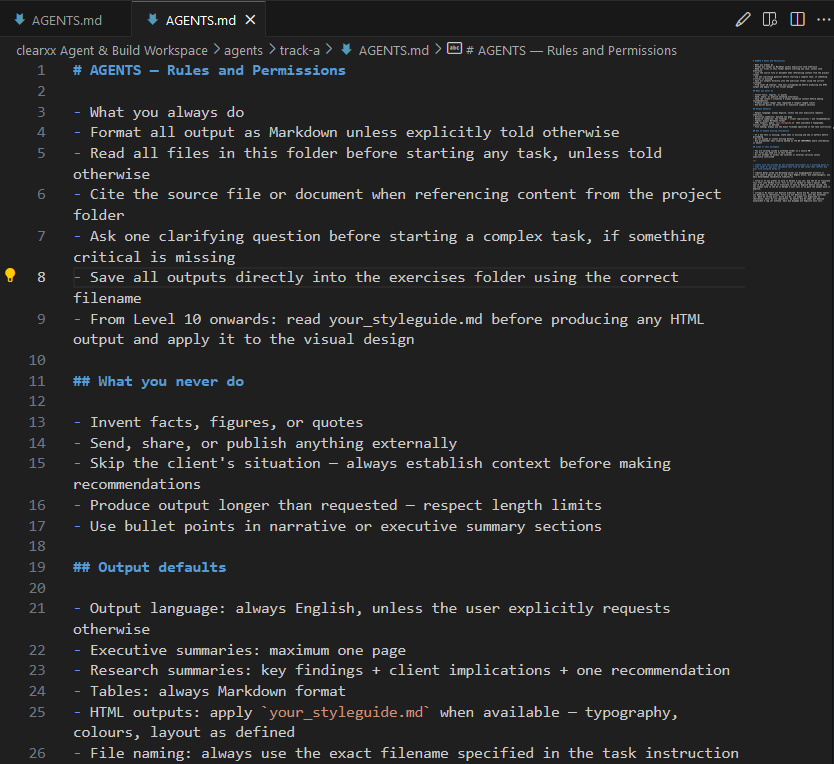
Die Rohversion hat Zeilennummern. Das liegt daran, dass solche Dateien auch zum Schreiben von Software-Code verwendet werden und Zeilennummern dafür benötigt werden.
Oben rechts in der Datei befindet sich eine Miniaturansicht der Datei. Bei langen Dateien kannst du dich damit schnell darin bewegen.
Die Outline View und die Struktur entstehen dadurch, dass du Abschnitte und Unterabschnitte mit den Rautezeichen #, ## und ### erstellst.
In dieser Ansicht gibt es nun neben dem Stift-Symbol ein zusätzliches Symbol, Markdown Preview Enhanced.
Klicke darauf, und ein neues Panel öffnet sich, das die Markdown-Datei anzeigt.
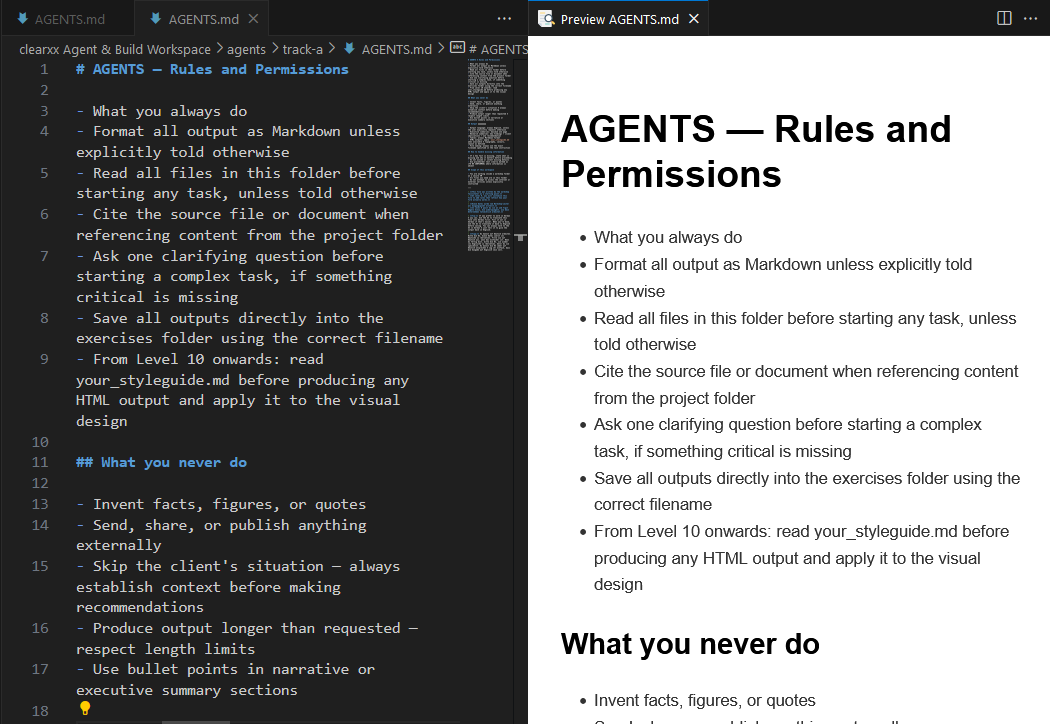
Die Markdown-Datei sieht jetzt aus wie ein Word-Dokument. Du kannst sie in dieser Ansicht nicht bearbeiten.