Allgemeine Einstellungen
Dieser Abschnitt erklärt die Startseite vom clearxx Assistant. Es gibt Einstellungen, die du an deine Bedürfnisse anpassen kannst, und einige Einstellungen, die unverändert bleiben müssen, damit alles ordnungsgemäß funktioniert.
clearxx Assistant Startseite
Wenn du dich beim clearxx Assistant anmeldest, siehst du folgende Seite:
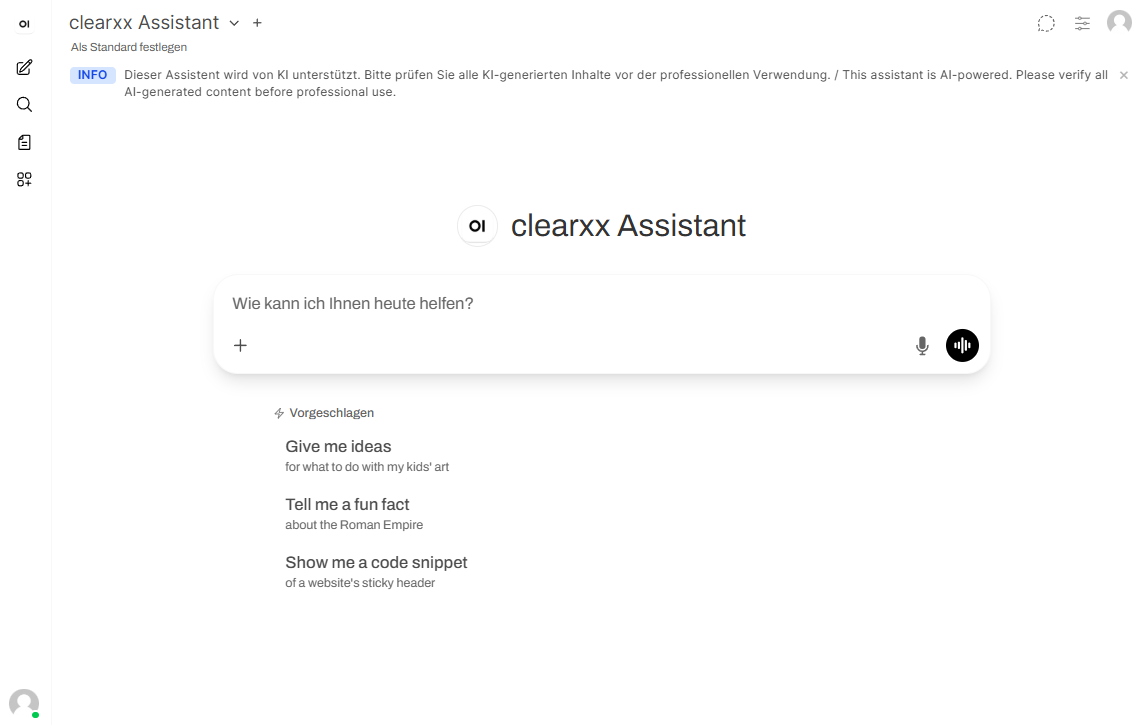
Wichtige Punkte auf der Startseite
- Oben siehst du einen rechtlichen Hinweis (Info), der dich darüber informiert, dass du mit einem KI-gestützten Tool arbeitest.
- Direkt in der Mitte unter clearxx Assistant befindet sich das Chat-Feld, in dem du deine Prompts eingibst. Du kannst sofort in jeder Sprache mit dem Chatten beginnen.
- Oben links siehst du Symbole in einer Seitenleiste, die sich erweitert, sobald du die Seitenleiste öffnest.
- Oben rechts siehst du einige Symbole, auch für Benutzereinstellungen (das Kopf-Symbol).
- Unten links befindet sich ein Kopf-Symbol, das dich zu den Benutzereinstellungen bringt.
Die Seitenleiste öffnen
Um die Seitenleiste zu öffnen, klicke oben links auf das OI-Symbol.
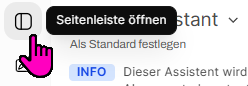
Du siehst dann alle Menüpunkte der Seitenleiste.
Benutzereinstellungen
Oben rechts befinden sich drei Symbole.

- Das Kopf-Symbol ganz rechts bringt dich zu den Einstellungen.
- Das mittlere Symbol ist für Steuerung. Ändere keine dieser Einstellungen. Wenn du das tust, ist die ordnungsgemäße Funktion des Tools nicht mehr gewährleistet, und kann zur Sperrung des Kontos führen.
- Das linke Symbol ist für den Temporären Chat. Diesen kannst du nutzen, wenn du möchtest, dass kein Chatverlauf gespeichert wird.
Menü der Seitenleiste
Wenn du die Seitenleiste öffnest, siehst du Folgendes:
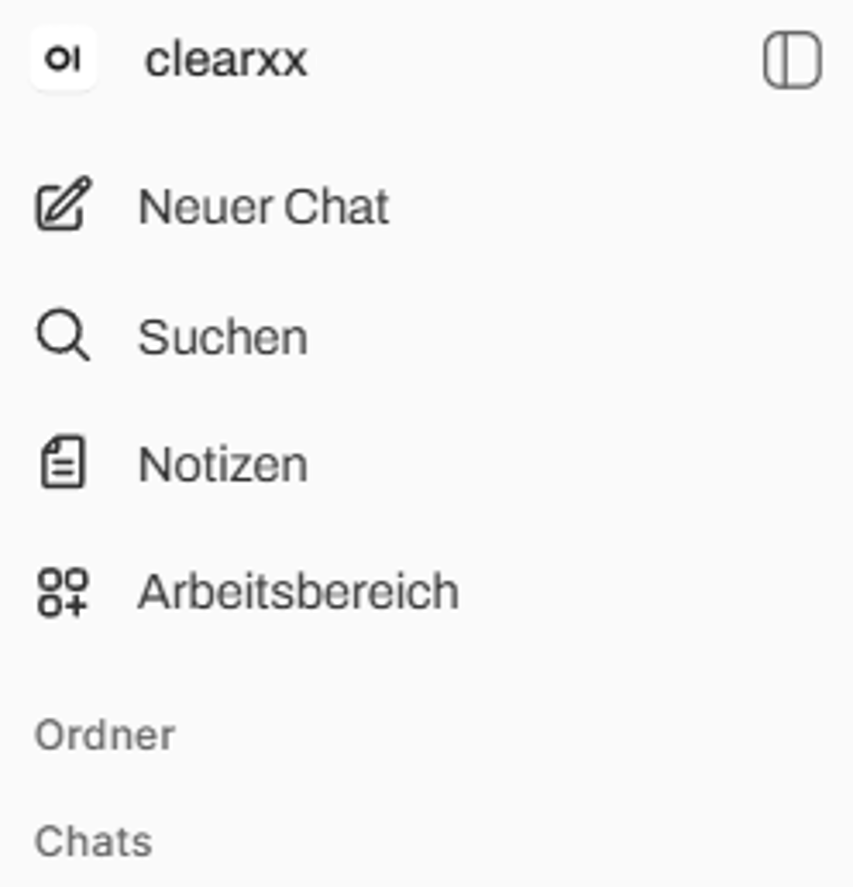
- Neuer Chat
- Suche
- Notizen
- Arbeitsbereich
- Ordner
- Chats (das ist dein Chatverlauf)
Benutzereinstellungen
Wenn du auf die Benutzereinstellungen klickst (das Kopf-Symbol, entweder oben rechts oder unten links auf der Startseite), siehst du:
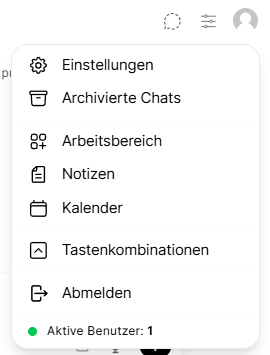
Oben befinden sich die Einstellungen. Der Rest sind weitere Einstellungen, Arbeitsbereich findest du ebenfalls im linken Seitenleistenmenü.
Spracheinstellungen
Wenn du auf Einstellungen klickst, siehst du:
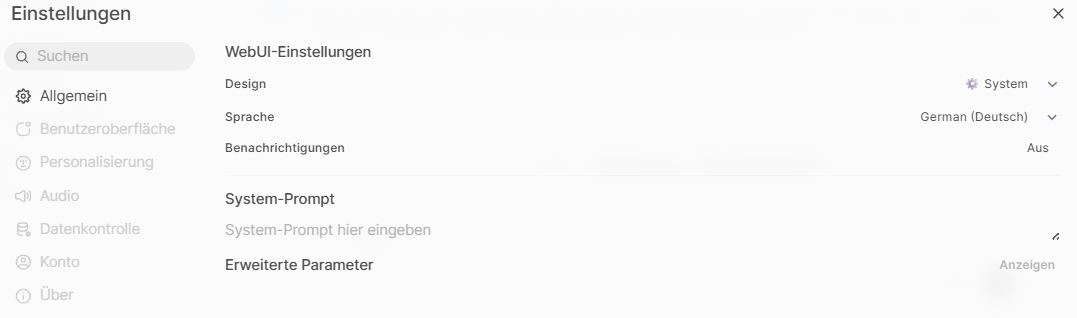
Unter dem Menüpunkt Allgemein kannst du die Sprache der Anwendung ändern. Das hat nichts mit der Chat-Sprache zu tun. Lade den Browser neu, damit die neue Sprache geladen wird.
Nimm keine Änderungen unter Oberfläche, Audio oder Datenkontrollen vor. Wenn du das tust, ist die ordnungsgemäße Funktion des Tools nicht mehr gewährleistet, was zur Sperrung des Kontos führen kann.
Unter Konto kannst du dein Passwort ändern.
Hintergrundfarbe
Wenn du in den Einstellungen auf System klickst, siehst du:
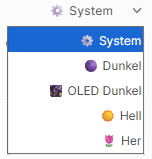
Hier kannst du die Hintergrundfarbe der Anwendung ändern.
Personalisierung
Wenn du in den Einstellungen, im linken Seitenleistenmenü, auf Personalisierung klickst, siehst du:
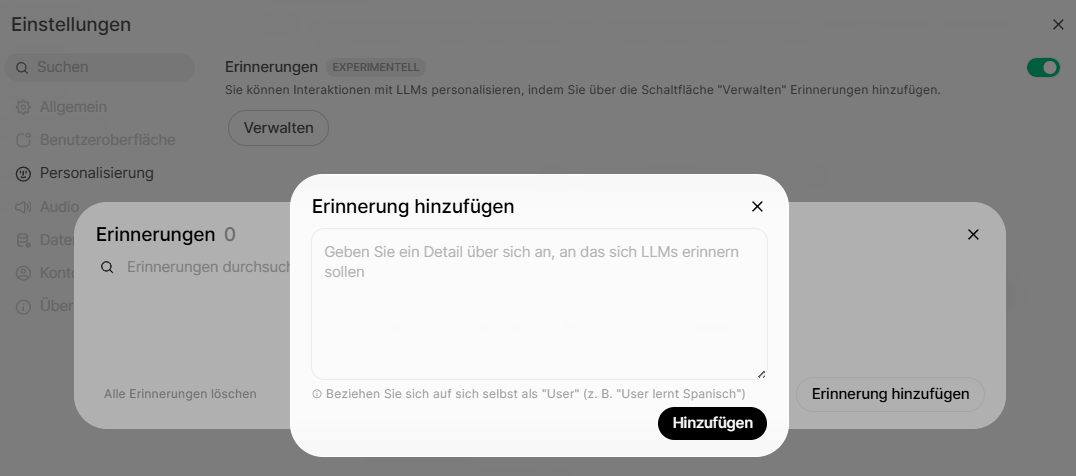
Hier kannst du dem clearxx Assistant eine Erinnerung hinzufügen. Du kannst Details über dich eingeben, die sich der Chat Assistant immer merkt. Das ist vergleichbar mit einer Agent-Datei wie Soul oder User, die du im clearxx Agenten-Arbeitsbereich verwenden wirst.
Einen Chat starten
Um einen Chat zu starten, gib deinen Prompt dort ein, wo Wie kann ich dir heute helfen steht. Drücke die Eingabetaste auf deiner Tastatur.
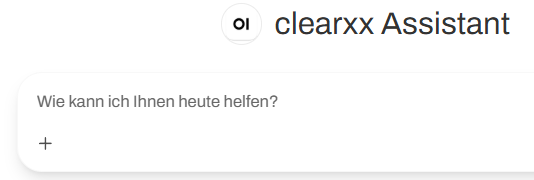
Das Ergebnis sieht dann so aus:

Beachte, dass im linken Seitenleistenmenü unter Chats und Heute nun ein neuer Chat-Eintrag erscheint. Das ist dein Chatverlauf. Achte darauf, alte Chats zu löschen, sobald du sie nicht mehr benötigst.