Mit Dateien arbeiten
Im clearxx Assistant Chat kannst du mit Dateien wie Excel oder Word arbeiten.
Du kannst eine Excel- oder Word-Datei in das Chat-Tool hochladen, und der Assistant analysiert sie für dich. Er kann sie außerdem aktualisieren, ändern, oder bearbeiten.
Sobald der Assistant fertig ist, kannst du ihn bitten, dir die Datei als Download zur Verfügung zu stellen. Anschließend kannst du sie auf deinen lokalen Computer herunterladen.
Im clearxx Assistant ist ein kleiner zusätzlicher Schritt nötig, damit der Chat ein Datei erstellen und dir als Download geben kann.
Wann du diese Funktion nutzen solltest – und wann nicht (clearxx Terminal)
Wann du diese Funktion nicht nutzen solltest
Wenn du einen normalen Chat führst und keine Datei vom Assistant brauchst, solltest du diese Funktion nicht aktivieren. Sie würde die Antwortgeschwindigkeit verringern und unnötig Tokens verbrauchen.
Du kannst dem Assistant jederzeit eine Datei geben, wenn du ein Dokument besprechen möchtest. Dafür musst du die Funktion nicht aktivieren.
Denke daran, mit dem Assistant immer erst dein Vorgehen zu planen, bevor du ihm ein Dokument gibst.
Wann du diese Funktion nutzen solltest
Du musst diese Funktion aktivieren, wenn der Assistant:
- eine Datei erstellen soll
- an einer Datei arbeiten soll (aktualisieren, Änderungen vornehmen)
- dir eine Datei als Download zur Verfügung stellen soll
Bevor du die Datei herunterlädst, kannst du sie in einem Seitenpanel neben dem Chat-Fenster ansehen. So kannst du gemeinsam mit dem Assistant weiter an der Datei arbeiten, bevor du sie herunterlädst. Du musst die Datei also nicht erst herunterladen, um sie zu sehen.
Wichtig:
- Schalte die Funktion aus, sobald du sie nicht mehr brauchst.
So funktioniert clearxx Terminal
Schauen wir uns nun an, wie diese Funktion konkret funktioniert.
Im clearxx Assistant heißt diese Funktion clearxx Terminal.
Sie heißt Terminal, weil sie es dem Assistant/Chat erlaubt, Terminal-Werkzeuge zu nutzen – also Dinge, mit denen im Hintergrund Programmcode ausgeführt wird.
Wenn du mit Applikationen wie Claude oder ChatGPT arbeitest, ist diese Art von Funktion dort standardmäßig immer aktiv. Im clearxx Assistant müssen wir sie dagegen manuell ein- und ausschalten.
Es ist wichtig, sie auszuschalten, wenn du sie nicht brauchst – das spart Rechenleistung, Zeit und unnötigen Token-Verbrauch.
Wo du die Terminal-Funktion findest
Im Eingabefeld des clearxx Assistant Chats siehst du ein Symbol, das wie eine Wolke aussieht.
Wenn du mit der Maus darüberfährst, erscheint das Wort Terminal.
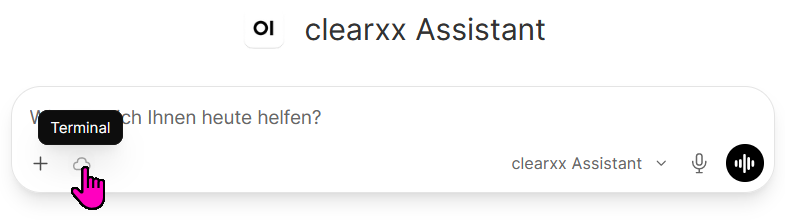
Auch hier gilt: Wenn es nicht notwendig ist, dass der Chat ein Dokument für dich erstellt, musst du an dieser Stelle nichts weiter tun.
Mit dem Terminal arbeiten
Das folgende Beispiel zeigt eine Interaktion mit dem Chat – zunächst ohne die Terminal-Funktion und anschließend mit dem Terminal.
Der Inhalt der Excel-Datei aus dem Beispiel sieht folgendermaßen aus:
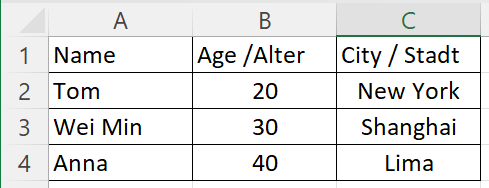
Der Name der Excel-Datei lautet: documents_test.xlsx
Eine Excel-Datei zum Chat hinzufügen
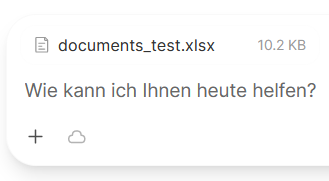
In diesem Beispiel fügt der Nutzer eine Excel-Datei per Drag-and-Drop oder über das +-Symbol im Eingabefeld des Chats hinzu.
Sobald das Dokument hinzugefügt wurde, erscheint es mit seinem Dateinamen im Eingabefeld des Chats.
Den Chat bitten, das Dokument zu analysieren
Der Nutzer bittet den Chat nun, den Inhalt des Dokuments zu analysieren.
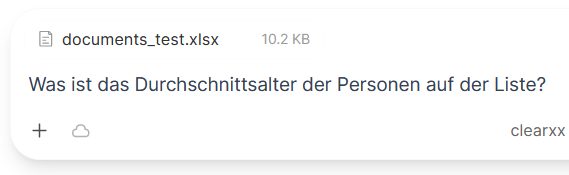
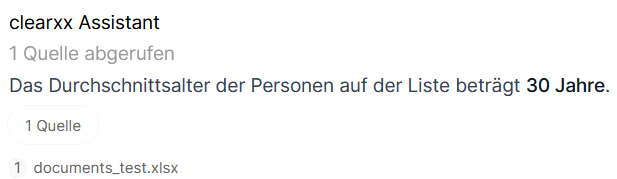
Der clearxx Assistant liefert die korrekte Antwort und zeigt das Quelldokument an.
Die Terminal-Funktion aktivieren
Jetzt möchte der Nutzer, dass der clearxx Assistant tatsächlich am Dokument arbeitet.
Wichtig:
- An dieser Stelle muss der Nutzer die Terminal-Funktion aktivieren.
Dazu klickst du im Eingabefeld des Chats auf das Wolken-Symbol.
Dadurch öffnet sich eine neue, kleine Box.
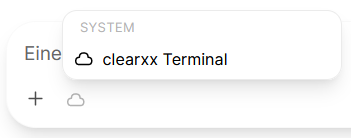
Wähle nun clearxx Terminal aus, indem du darauf klickst.
Sobald du das getan hast, erscheint clearxx Terminal im Eingabefeld des Chats neben dem Wolken-Symbol.
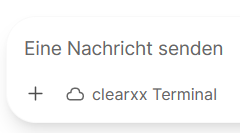
Der Terminal ist jetzt bereit.
Wichtig:
- Die Datei, mit der du arbeiten möchtest, musst du jetzt zum Chat hinzufügen.
Die Datei muss hier jetzt nochmal hinzugefügt werden bzw. die Datei mit welche der Terminal arbeiten soll.
Andernfalls weiß der Chat (bzw. der Terminal) möglicherweise nicht, welche Datei gemeint ist oder mit welcher Datei tatsächlich gearbeitet werden soll.
Denk daran, eine Datei immer hinzuzufügen, wenn du willst, dass der Terminal damit arbeiten soll. Die Datein muss zumindest einmal hinzugefügt werden. Das gilt besonders dann, wenn das Dokument dem Terminal noch völlig unbekannt ist. Z.B. wenn du einen neuen Chat startest.
So deaktivierst du das Terminal wieder:
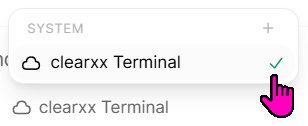
- Klicke im Eingabefeld des Chats auf clearxx Terminal.
- Die Box öffnet sich erneut. Klicke auf das Häkchen-Symbol, um das Terminal zu deaktivieren.
- Im Eingabefeld des Chats siehst du jetzt nur noch das Wolken-Symbol.
Wichtig:
- Achte darauf, dass das Terminal ausgeschaltet ist, wenn du einen neuen Chat startest und es nicht benötigst.
- Standardmäßig übernimmt ein neuer Chat die Einstellung des letzten Chats.
Den Chat bitten, am Dokument zu arbeiten
Der Nutzer bittet den Assistant/Chat nun, Änderungen an der Datei vorzunehmen.

Der Chat erledigt das.
Außerdem erhält der Nutzer eine Vorschau des Dokuments. Dieses Panel lässt sich vergrößern, indem du unten rechts an der Ecke des Vorschau-Panels klickst und ziehst.
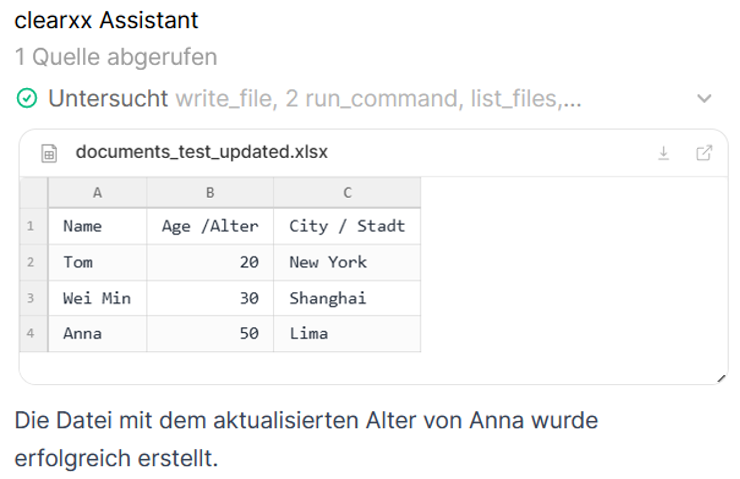
Wichtig:
- Ignoriere alle Download-Links (der Link ist leer) oder Symbole, die der Chat möglicherweise generiert.
Ein Dokument herunterladen
Es gibt zwei Möglichkeiten, das Dokument herunterzuladen.
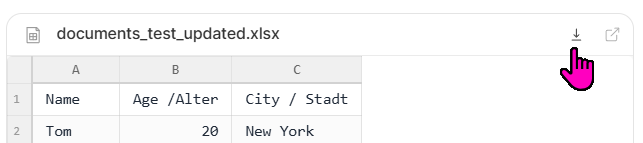
Im Vorschau-Panel des Dokuments befinden sich oben rechts zwei Symbole. Klicke auf das Download-Symbol, um den Download zu starten.
Die zweite Möglichkeit findest du im Steuerungs-Panel.
Sobald der Chat ein Dokument erstellt oder aktualisiert hat, öffnet sich rechts neben dem Chat-Panel ein neues Panel.
Das ist das Steuerungs-Panel.
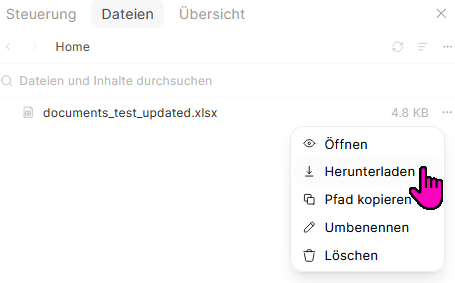
Hier kannst du das Dokument ebenfalls herunterladen.
Denke daran, dass die Terminal-Funktion aktiviert sein muss, damit die Dateien und die Vorschau im Steuerungs-Panel angezeigt werden.
Wichtig:
Denke daran, das Dokument hier und in der zentralen Datenspeicherung zu löschen, sobald du es nicht mehr brauchst. Auch diese Dateien werden zu dem Gesamtspeicherplatz, der dir zur Verfügung steht, hinzugezählt. Gehe zu Benutzereinstellungen und Datenkontrolle. Siehe Best Practices.
Ein Dokument in der Vorschau ansehen
Du kannst das Dokument im Chat in der Vorschau ansehen.
Du kannst es außerdem im Steuerungs-Panel in der Vorschau ansehen.
Klicke dazu im Chat-Panel auf dieses Symbol.

Die Dokumentvorschau wird dann im Steuerungs-Panel angezeigt.
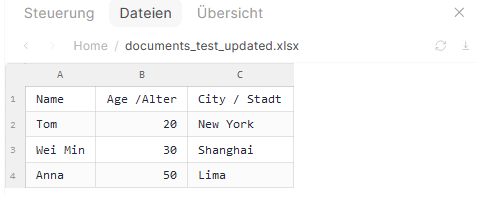
Du kannst zur Listenansicht zurückwechseln, indem du im Dateipfad direkt über der Vorschau auf Home klickst. Klickst du einmal auf den Dateinamen, wird die Vorschau angezeigt.
Du kannst die Größe des Steuerungs-Panels anpassen, indem du auf die Trennlinie zwischen Chat-Panel und Steuerungs-Panel klickst und sie ziehst – oder indem du das Browserfenster vergrößerst. Bei großen Dateien kannst du so den Inhalt besser in der Vorschau ansehen, bevor du die Datei herunterlädst.
Du kannst das Steuerungs-Panel über das x schließen. Über das Symbol mit den 3 horizontalen Linien kannst du es wieder öffnen.