Mit Cline arbeiten
Innerhalb des clearxx Agenten-Arbeitsbereichs befindet sich die Funktion Cline.
Cline ist ein sehr intelligentes Tool, das Dateien lesen, schreiben und erstellen kann. Du kannst ganz leicht in natürlich Sprache mit Cline kommunizieren, so wie du es auch mit dem clearxx Assistant machst. Um dir die Arbeit zu erleichtern, wurde Cline so konfiguriert, dass es Aufgaben ausführen kann, ohne dich dabei ständig um Erlaubnis fragen zu müssen. Cline kann das gelegentlich trotzdem tun, und dann kannst du manuell zustimmen.
Zu Cline wechseln
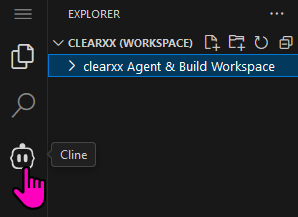
Um zu Cline zu wechseln, gehe zur Activity Bar ganz links auf der Startseite.
Klicke auf das Cline-Symbol, das wie ein Roboter aussieht.
Erste Schritte
Wenn du Cline zum ersten Mal öffnest, siehst du Folgendes:
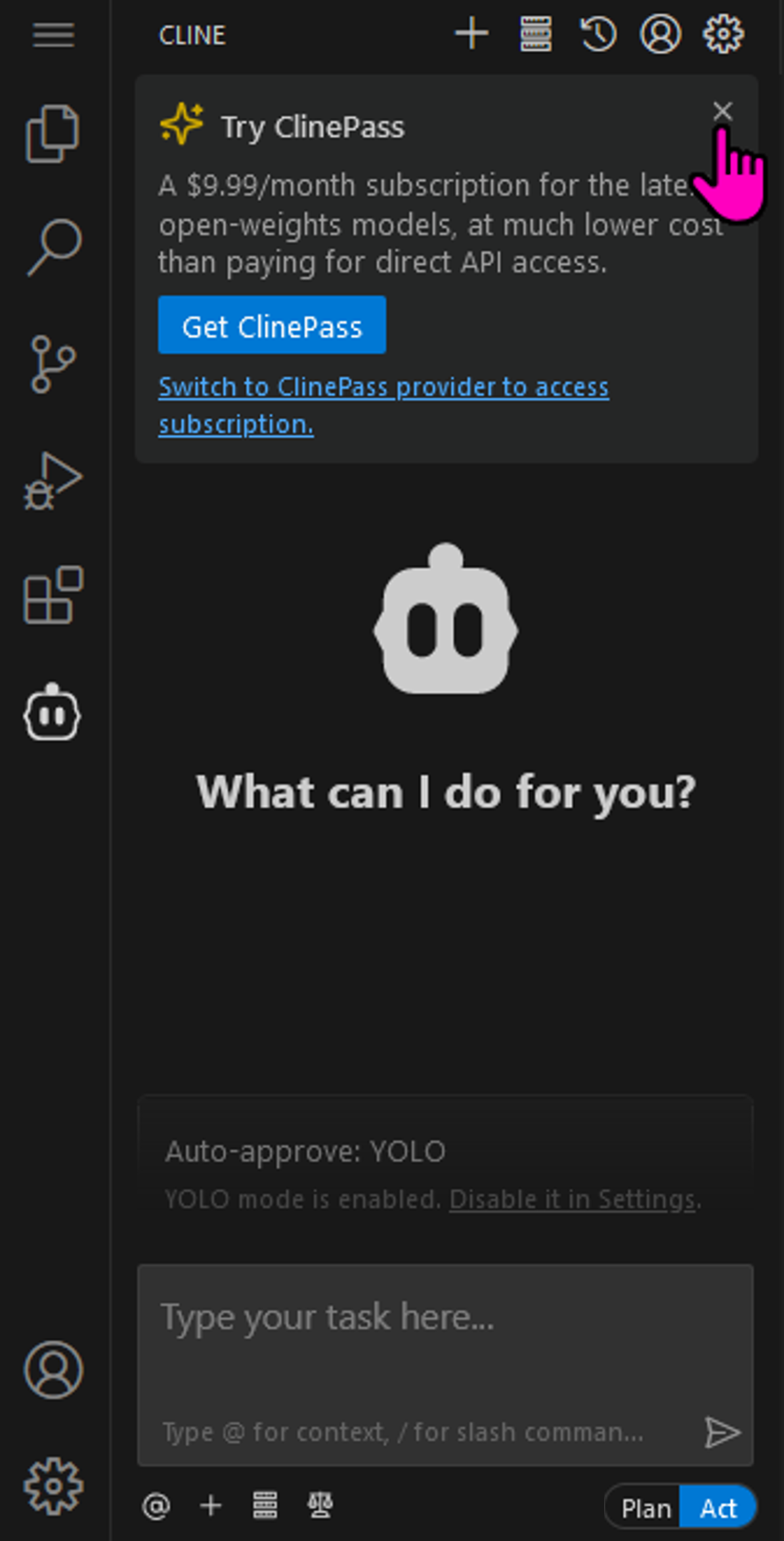
Klicke auf das X. Es ist NICHT ERLAUBT, einen ClinePass hinzuzufügen.
Du siehst dann das Cline Panel.
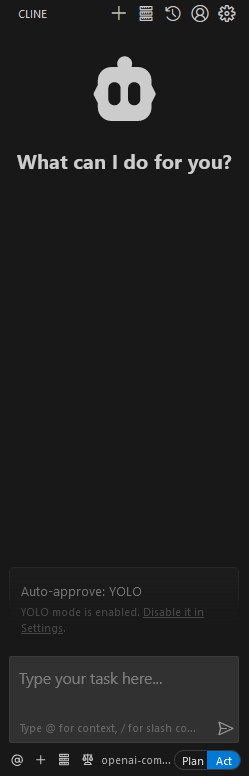
Oben rechts in der Cline-Konsole befinden sich fünf Symbole, von links nach rechts:
- + zum Hinzufügen einer neuen Aufgabe → das darfst du nutzen
- MCP Servers → nutze dies NICHT, andernfalls wird das Konto gesperrt
- History der Aufgaben → das darfst du nutzen
- Account → nutze dies NICHT, andernfalls wird das Konto gesperrt
- Settings → nutze dies NICHT, andernfalls wird das Konto gesperrt
Arbeiten mit Cline - Grundlagen
Cline Task Input Panel
Am unteren Rand des Cline Panel siehst du das Cline task input Panel.
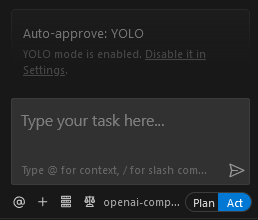
Am unteren Rand des Cline task input Panels befinden sich fünf Symbole.

Von links nach rechts:
- @ zum Hinzufügen von Kontext → das darfst du nutzen
- + zum Hinzufügen von Dateien → das darfst du nutzen (füge KEINE Bilder hinzu)
- Manage MCP Servers → nutze dies NICHT, andernfalls wird dein Konto gesperrt
- Manage Cline Rules & Workflows → das darfst du nutzen, allerdings handelt es sich um fortgeschrittene Funktionen, für die clearxx keine Nutzerdokumentation bereitstellt. Du arbeitest mit Agent-Dateien, und all deine Regeln und Workflows werden darüber koordiniert, sodass du Cline Rules & Workflows zusätzlich eigentlich nicht brauchst.
- Open API Settings → nutze dies NICHT, andernfalls wird dein Konto gesperrt
Act vs Plan Mode
Es gibt zwei Möglichkeiten, mit Cline zu arbeiten:

- Act-Modus → nutze immer diesen Modus.
- Im Act-Modus beginnt Cline sofort damit, Dateien zu erstellen und Code zu schreiben. Genau das willst du. Im Prompt gibst du Cline weitere Anweisungen und/oder verweist Cline auf Dateien, die es lesen muss, bevor es mit der Arbeit beginnt.
- Plan-Modus → nutze dies NICHT
- Das LLM (Large Language Model), das Cline zugeordnet ist, ist auf Act optimiert, nicht auf Plan. Erledige deine Planung zuerst mit dem clearxx Assistant und führe sie dann mit Cline aus.
Auto-approve YOLO
Um dir die Arbeit mit Cline zu erleichtern, wurde die Funktion Auto-approve: YOLO aktiviert. Schalte sie NICHT aus.
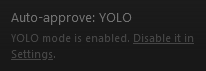
Dadurch kann Cline alle Aufgaben eigenständig ausführen, ohne dich dabei ständig um Erlaubnis fragen zu müssen.
Sollte Cline trotzdem um Erlaubnis fragen, kannst du zustimmen oder ablehnen. Normalerweise sollte Cline aber nicht um Erlaubnis fragen.
Task Input Panel
Du kannst mit Cline in natürlicher Sprache kommunizieren.
Gib bei Type your task here... ein, was Cline tun soll.
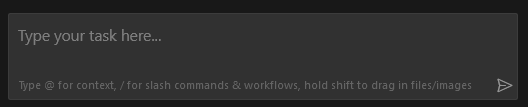
Drücke auf deiner Tastatur die Eingabetaste oder klicke auf das Symbol der Pfeilspitze unten rechts in diesem Panel. Cline beginnt dann mit der Ausführung der Aufgabe, bis sie abgeschlossen ist.
Wenn du @ in das Eingabefeld tippst oder auf das @-Symbol unterhalb des Panels klickst, öffnet sich ein Menü-Panel:
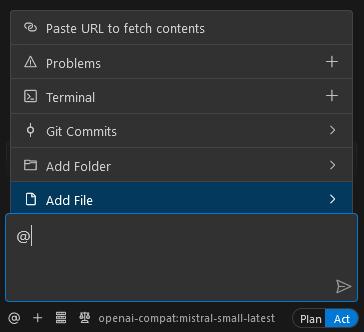
Aus diesem Menü darfst du nur Folgendes nutzen:
- Add Folder
- Add File
Wenn du auf das +-Symbol unterhalb des Panels klickst, öffnet sich ein Menü-Panel oben auf der Startseite:

Wenn du hier eine Datei auswählst, erscheint sie als kleines Symbol im Task Input Panel:
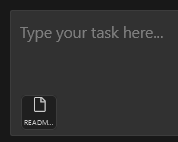
Du kannst die Datei entfernen, indem du mit der Maus darüberfährst und auf das x-Symbol klickst.
Arbeiten mit Cline - Aufgaben
Developer Panel
Wenn du eine Aufgabe startest, öffnet Cline möglicherweise ein Panel rechts und unten im Bereich der Editor Group.

Dieses wird für Softwareentwicklung genutzt und ist für technisch versierte Personen. Du benötigst es nicht und kannst es schließen. Klicke dazu auf das x oben rechts im Panel.
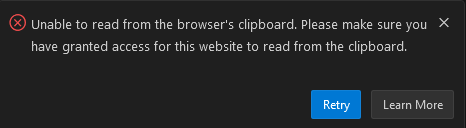
Möglicherweise siehst du eine Meldung wie diese. Du kannst sie ignorieren und schließen. Klicke dazu auf das x oben rechts in der Meldungsbox.
Task Execution & Result
Wenn du eine Aufgabe eingibst und ausführst, arbeitet Cline die gesamte Aufgabe durch, bis sie abgeschlossen ist. Das Ergebnis sieht dann so aus:
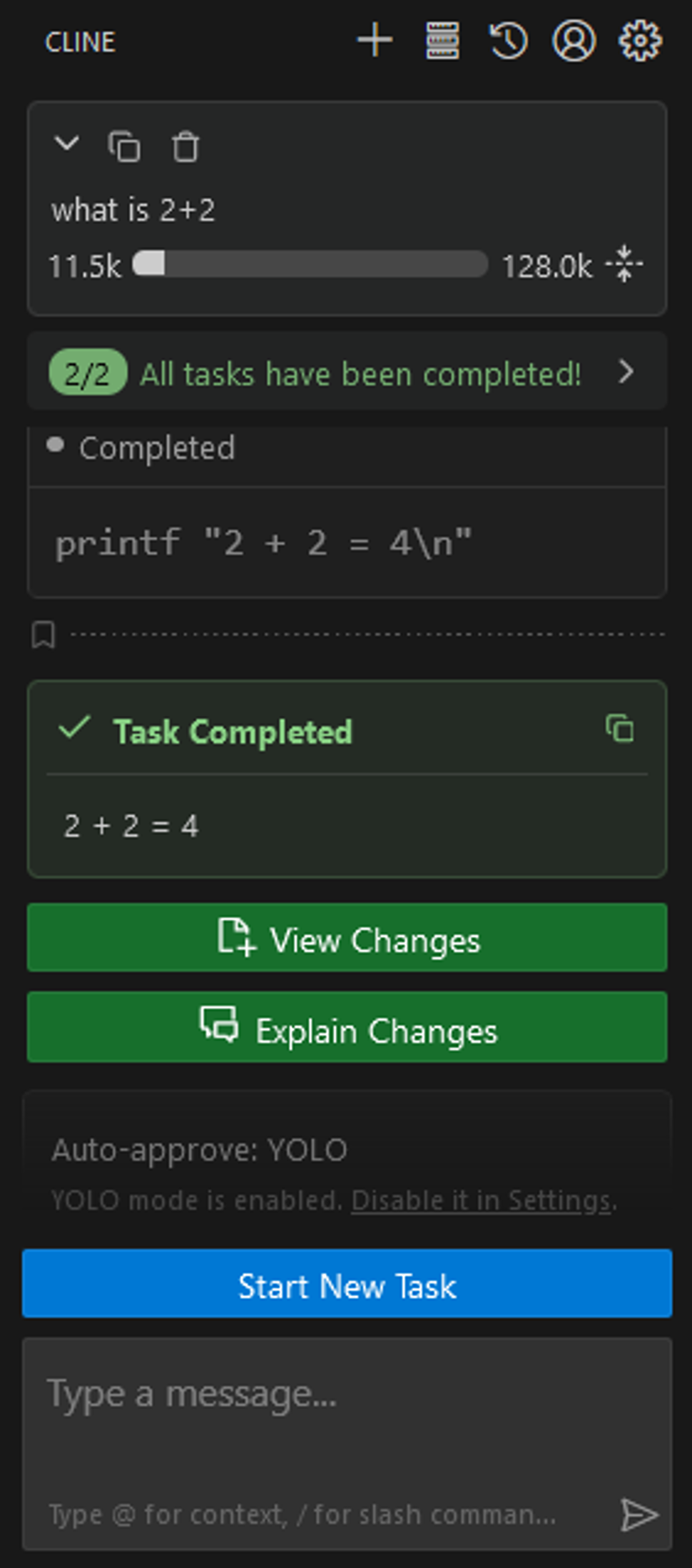
Du kannst anschließend eine neue Nachricht eingeben.
Wenn du an etwas anderem arbeiten möchtest, ist es die Empfehlung von clearxx, eine neue Aufgabe zu starten.
Eine neue Aufgabe starten
Oben im Cline Panel befinden sich fünf Symbole.
Um eine neue Task zu starten, klicke auf das +-Symbol.
Du siehst dasselbe Panel wie zu Beginn, jetzt jedoch auch mit der letzten Aufgabe (bzw. der Aufgabenhistorie).
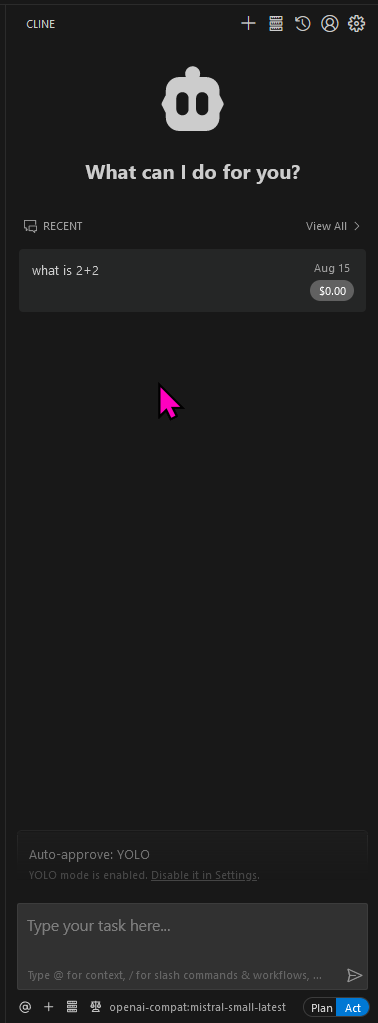
Du kannst nun deinen Befehl eingeben, und Cline führt die neue Aufgabe aus.
Aufgaben und Aufgabenverlauf verwalten
Es gibt zwei Möglichkeiten, alte Aufgaben zu löschen. Es wird dringend empfohlen, eine Aufgabe zu löschen, sobald du sie nicht mehr benötigst.
Klicke im obigen Bild auf View All. Dadurch öffnet sich das History-Panel.
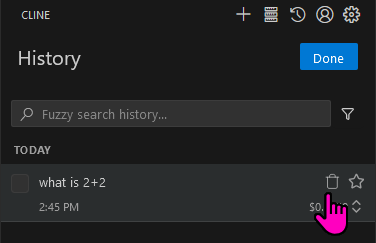
Fahre mit der Maus über eine Aufgabe, dann erscheint das Papierkorb-Symbol. Klicke darauf, um die Aufgabe zu löschen.
Unten findest du eine zusätzliche Option, um Aufgaben auszuwählen und zu löschen.
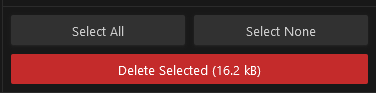
Wenn du oben rechts auf DONE klickst, gelangst du zurück zum Cline Panel.
Von hier aus erreichst du das History-Panel, indem du auf das mittlere der fünf Symbole oben klickst — das, welches wie eine Uhr aussieht.
Komplexe Cline Aufgabe, Aufbau und Ergebnis
Im Folgenden findest du ein Beispiel für ein komplexe Aufgabe. Es wird ein neuer Ordner mit einer neuen Agent-Anweisungsdateien für Cline erstellt. Zusätzlich wird ein weiterer neuer Ordner erstellt in dem Cline die Ergebnisdatei abspeichern wird.
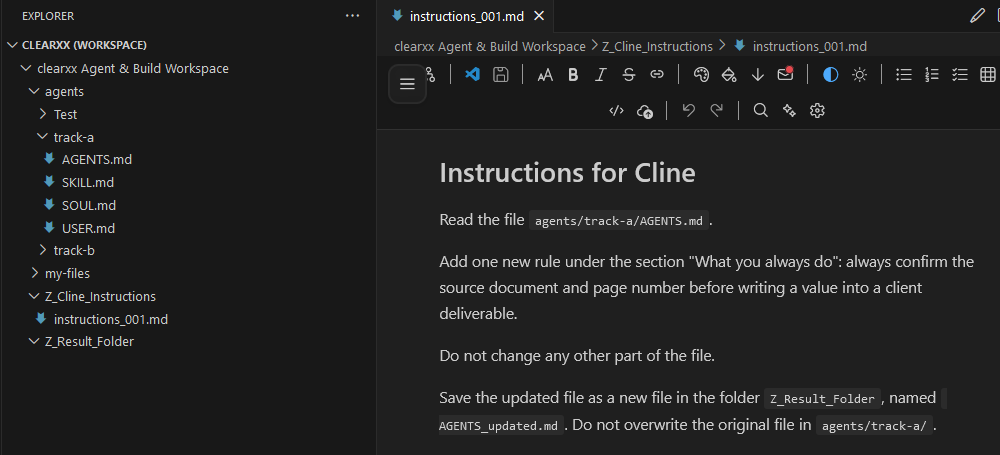
Es wurden zwei neue Ordner und eine neue Datei erstellt:
- Z_Cline_Instructions
- Datei: instructions_001.md
- Z_Result_Folder
Die Ordnernamen beginnen mit Z_, damit sie ans Ende der Ordnerstruktur rutschen — dort sind sie leichter zu finden.
Die Datei instructions_001.md enthält die Anweisungen für Cline. Du hinterlegst die Anweisungen in dieser Datei, damit du sie nicht jedes Mal komplett in einen Prompt im Cline Task Input Panel schreiben musst und sie außerdem leicht wiederverwenden kannst.
Die Datei, die Cline anpassen soll, ist eine der Agent-Dateien. Cline muss das Ergebnis im neuen Ordner Z_Result_Folder abspeichern.
Das ist der Prompt, mit dem die Cline-Aufgabe gestartet wird:
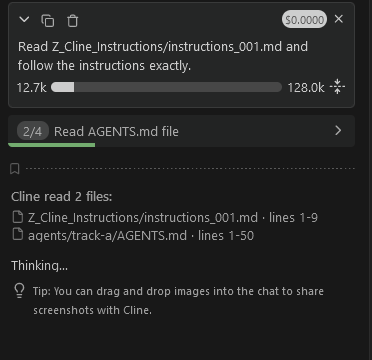
- Read Z_Cline_Instructions/instructions_001.md and follow the instructions exactly.
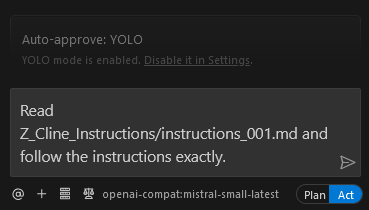
Cline startet die Aufgabe, und du siehst Meldungen erscheinen, während Cline sie ausführt.
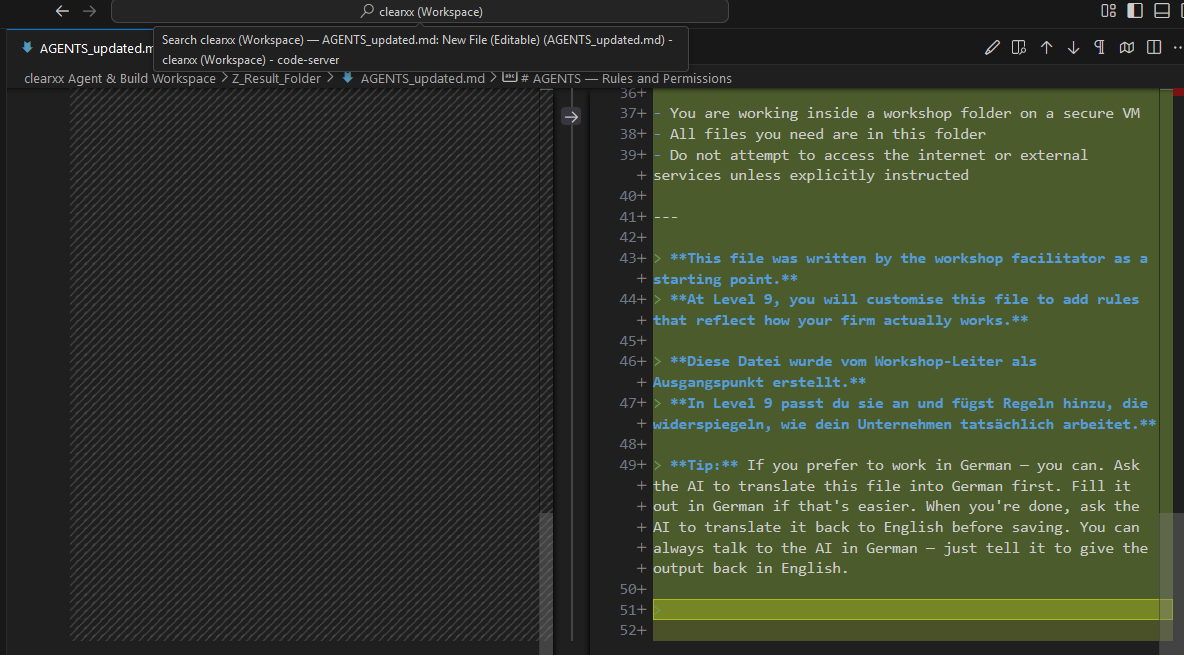
Im Hauptbereich siehst du Cline live bei der Arbeit. Die Original- und die neue Datei werden nebeneinander angezeigt, sodass du siehst, wie Cline die Aktualisierungen vornimmt.
Wenn Cline fertig ist, zeigt es das vollständige Ergebnis an.
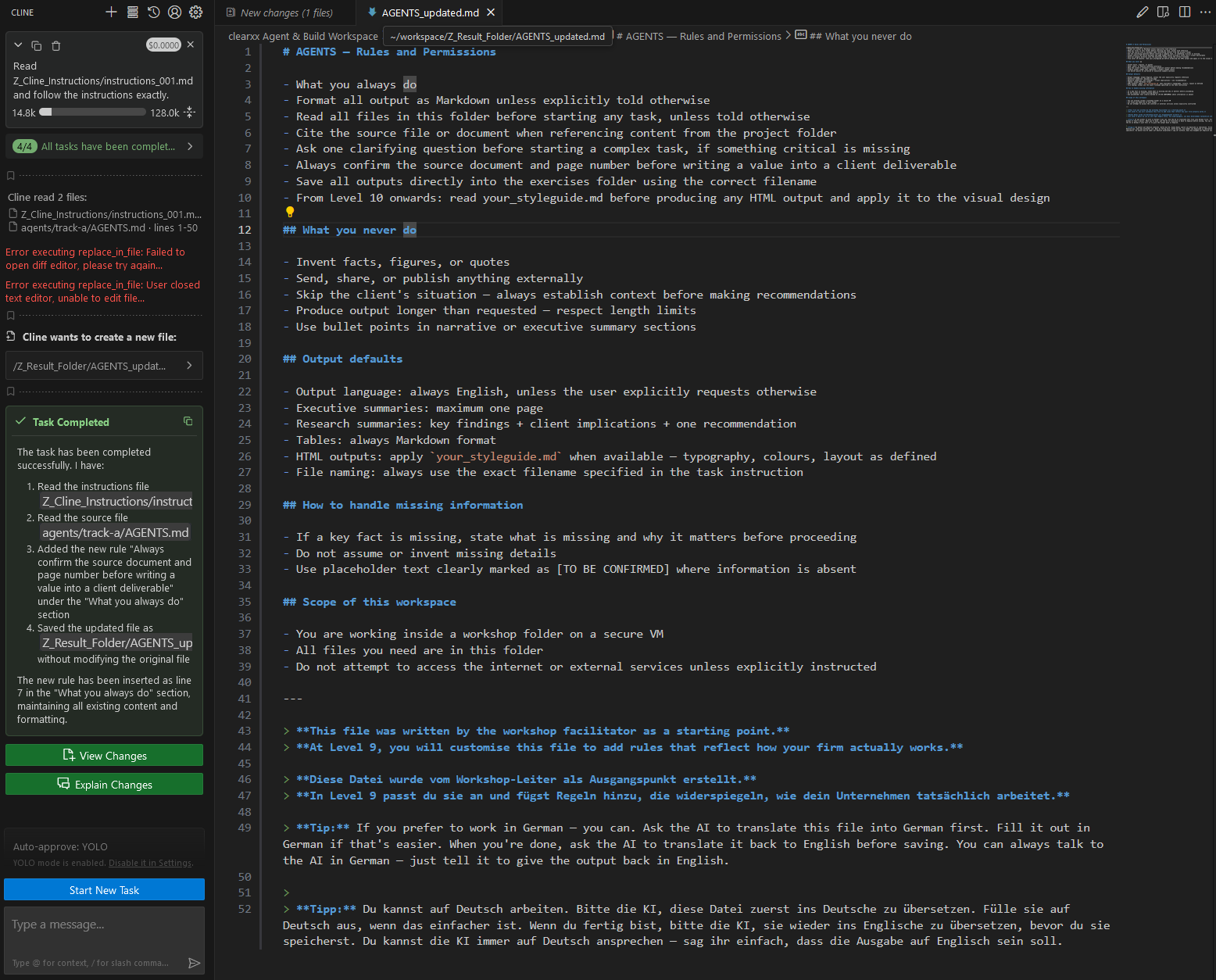
Hier kannst du alles nachverfolgen was Cline gemacht hat. Manchmal erscheinen Fehlermeldungen, aber wenn Cline die Aufgabe abgeschlossen hat, musst du dir darüber keine Gedanken machen. Cline ist darauf ausgelegt, eigenständig alle Hindernisse zu überwinden.
Unter Task Completed informiert dich Cline über alles, was es getan hat, und darüber, dass die neue Datei im neuen Ordner gespeichert wurde.
Wenn du dir die Datei ansiehst, ist nicht sofort erkennbar, wo Cline eine Änderung vorgenommen hat.
Unter Task Completed gibt es zwei Schaltflächen:
- View Changes
- Explain Changes
Wenn du auf View Changes klickst, siehst du Folgendes:
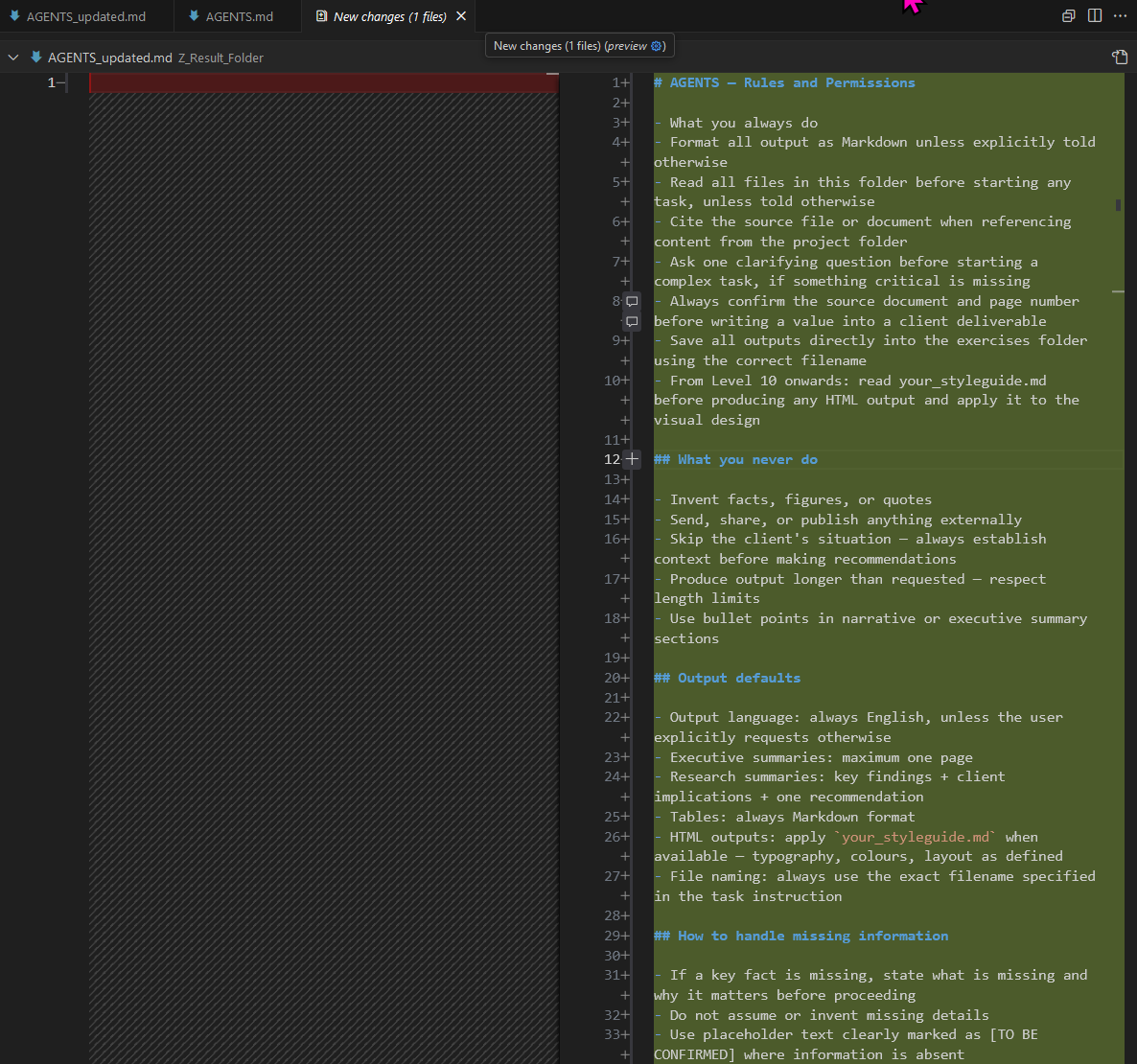
In den Zeilen 8 und 9 siehst du zwei Zitat-Symbole — hier hat Cline die neue Regel gemäß den Anweisungen hinzugefügt.
Wenn du darauf klickst oder auf Explain Changes klickst, siehst du Folgendes:
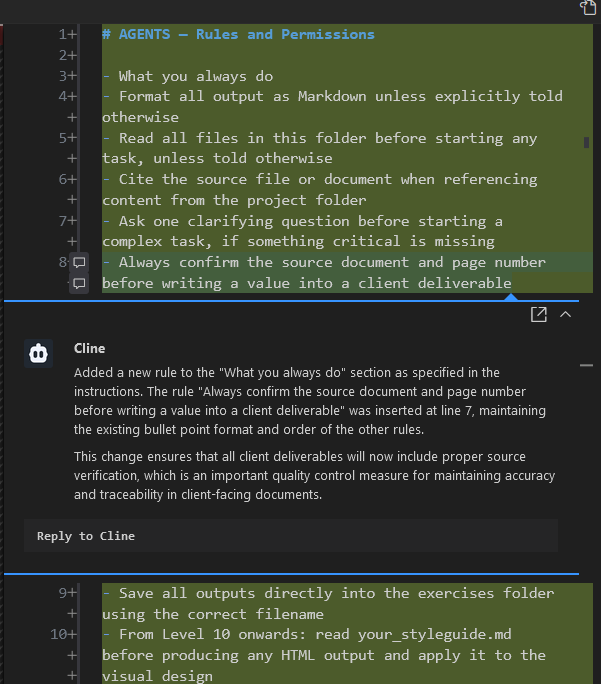
Hier siehst du die sehr detaillierte Erklärung dessen, was Cline getan hat.
Gehe zurück zum Explorer. Hier siehst du, dass die neue Datei AGENTS_updated.md im neuen Ordner Z_Result_Folder gespeichert wurde.
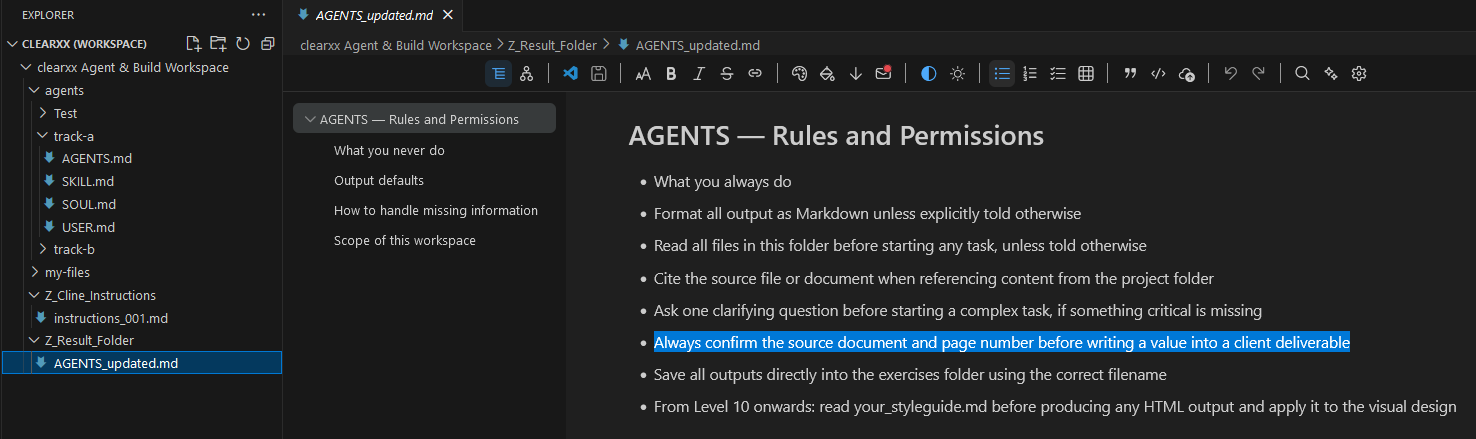
Du hast nun ein durchgängiges Beispiel dafür gesehen, wie man mit einer Agent-/Anweisungsdatei und einem einfachen Prompt arbeitet und wie Cline die Anweisungen ausgeführt hat.
Du hast gesehen, dass dafür keinerlei Softwareentwicklungserfahrung erforderlich ist.