Arbeitsbereich
Im Wissensspeicher speicherst du die Dateien, die dein clearxx Assistant durchsuchen, lesen und für seine Antworten nutzen soll. Lade Dateien beliebigen Typs hoch (insgesamt: 100 MB). Baue deine Wissensspeicher rund um Projekte oder Themen auf. Wenn der clearxx Assistant eine Antwort benötigt, kannst du festlegen, dass er auf deinen Wissensspeicher zurückgreift. So kann er seine Antworten auf deine Dokumente stützen.
Im Gegensatz zu Notizen, die den vollständigen Inhalt in jede Nachricht einfügen, werden die Daten von Wissen vektorisiert, um diese schneller und gezielter zu prozessieren. Das macht Wissen zur richtigen Wahl für große Dokumente, bei denen das Einfügen des gesamten Inhalts das Kontextfenster sprengen würde.
Wissen-Panel
Klicke im linken Seitenleistenmenü auf Arbeitsbereich. Das führt dich zum Bereich Wissen.
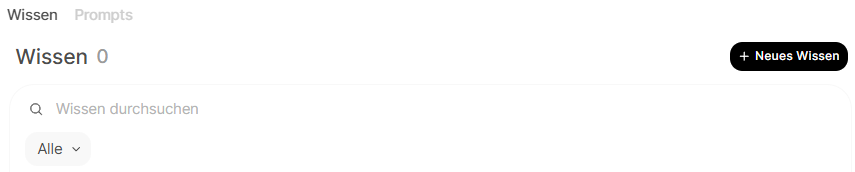
Klicke auf + Neues Wissen, um einen neuen Container zum Speichern von Dateien zu erstellen.
Wissen erstellen
Bevor der Container gespeichert werden kann, müssen ein paar Informationen erfasst werden.
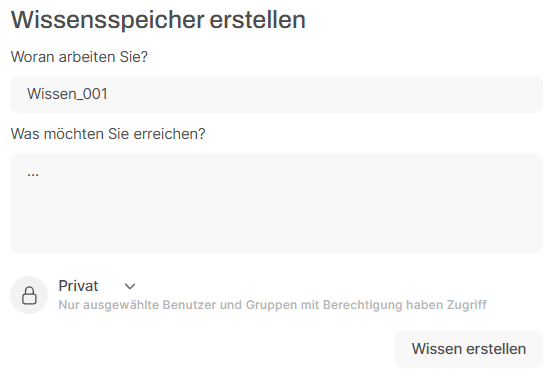
Gib unter Woran arbeitest du den Namen des Wissensspeichers ein. Unter Was möchtest du erreichen kannst du eine Beschreibung des Wissensspeichers eingeben. Hier musst du mindestens ein Zeichen eingeben.
Klicke auf Wissen erstellen, um den Container zu speichern.
Inhalte zum Wissensspeicher hinzufügen
Sobald du dich im von dir erstellten Wissen befindest, kannst du Daten hinzufügen.
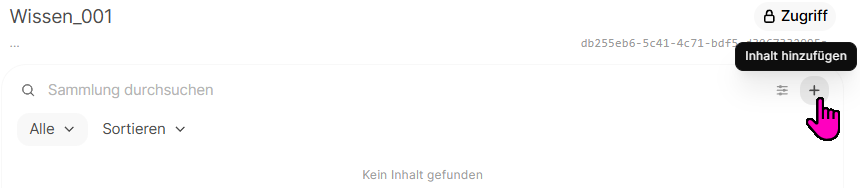
Klicke auf Inhalt hinzufügen.
Dateien hinzufügen
Der einfachste Weg, Inhalte zu einem Wissensspeicher hinzuzufügen, ist über Dateien hochladen.
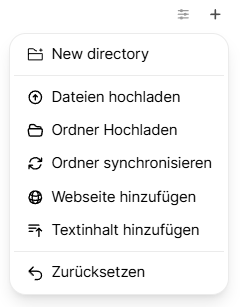
Nutze dies als deine Standardmethode, um Dateien zu einem Wissensspeicher hinzuzufügen.
Verzeichnis / Directory
Du kannst außerdem ein oder mehrere Verzeichnisse anlegen, um Dateien innerhalb eines Wissensspeichers zu organisieren. Ein Verzeichnis funktioniert wie ein Ordner und kann entweder direkt unter dem Wissen (das immer die oberste Ebene bildet) oder innerhalb eines anderen Verzeichnisses liegen.
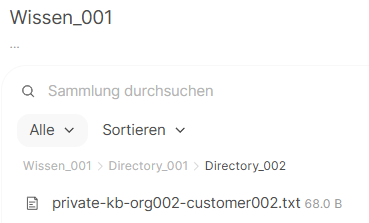
Dies zeigt einen Aufbau mit einem Wissen (oberste Ebene), darin Verzeichnis_001 und darin wiederum ein Verzeichnis_002, mit einer txt-Datei, die Verzeichnis_002 zugeordnet ist. Du kannst Dateien zu einem Verzeichnis auf die gleiche Weise hinzufügen wie zu einem Wissensspeicher. Du kannst sie auch per Drag-and-Drop verschieben.
Wissensspeicher-Daten in einem Chat verwenden
Wenn du einen Chat startest, nutze das # Symbol oder das + Zeichen, um Daten aus Wissensspeichern hinzuzufügen.