Neuer Chat
Dieser Abschnitt erklärt, wie du auf der Startseite des clearxx Assistant einen neuen Chat startest.
clearxx Assistant neuer Chat
Um einen Chat zu starten, gib deinen Prompt dort ein, wo Wie kann ich dir heute helfen steht. Drücke die Eingabetaste auf deiner Tastatur.
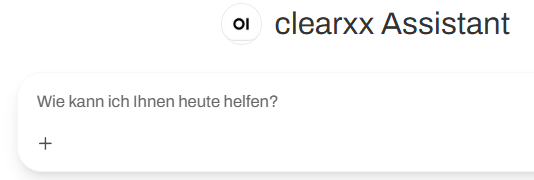
Das Ergebnis sieht dann so aus:

Beachte, dass im linken Seitenleistenmenü unter Chats und Heute nun ein neuer Chat-Eintrag erscheint. Das ist dein Chatverlauf. Achte darauf, alte Chats zu löschen, sobald du sie nicht mehr benötigst.
Daten zu Chats hinzufügen
Unter Arbeitsbereich und Notizen können Dateien bzw. Texte erfasst werden, die den Chats zur Verfügung gestellt werden können.
Wenn du einen Chat startest, kannst du diese Daten zu einem Chat hinzufügen. Du kannst dann zum Beispiel gezielte Fragen zu diesen Daten stellen und/oder den clearxx Assistant bitten, sie in deine Unterhaltung und Analyse einzubeziehen.
Klicke in dem Chateingabefeld auf das + Symbol.
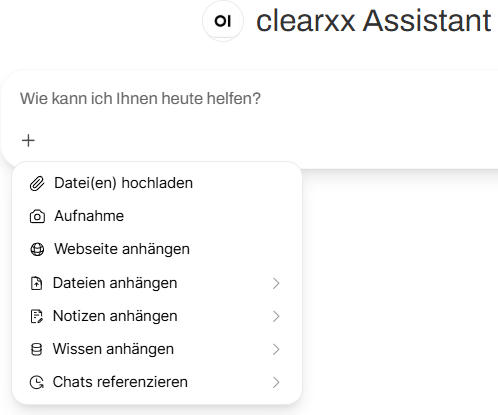
Nutze ausschließlich diese Optionen, um Daten einzubinden:
- Dateien anhängen (das sind Dateien, die du zu einem Wissen hinzugefügt hast, sodass du einzelne Dateien direkt auswählen kannst)
- Notizen anhängen (das sind Notizen die du im Bereich Notizen erfasst hast)
- Wissen anhängen (hierüber gelangst du in die Verzeichnis/Directory Struktur deiner Wissenscontainer und kannst einzelne Dateien oder Verzeichnisse oder ganze Wissen hinzufügen)
- Chats referenzieren
Die Daten aus einem Wissens(-Container) werden vektorisiert und ermöglichen eine effizientere Verarbeitung.
Ein Wissen oder Dateien aus einem Wissen oder ein Ordner können auch mit dem # Symbol einem Chat zugeordnet werden.
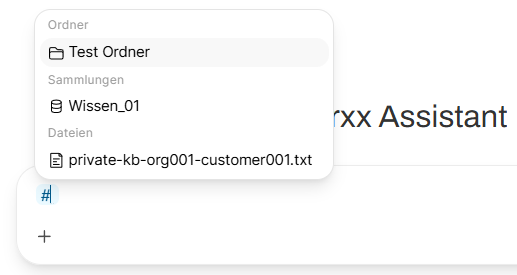
In diesem Beispiel hat der User 3 Dinge angelegt die dem Chat zugeordnet werden können:
- Ein Ordner
- Ein Wissen
- Eine Datei die dem Wissen zugeordnet ist
Sprachnutzung in Chats
Du kannst mit dem clearxx Assistant in jeder Sprache chatten. Er erkennt normalerweise deine Sprache und antwortet entsprechend. Sollte das nicht passieren, bitte den clearxx Assistant, in der gewünschten Sprache zu antworten.
Konversationen
Für die besten Antworten solltest du deine Unterhaltungen mit dem clearxx Assistant kurz halten. 10-20 Hin-und-her-Nachrichten sind ausreichend. Bei längeren Unterhaltungen geht der Kontext verloren. Um den Kontext in einer Unterhaltung zu behalten, sieh dir die Abschnitte Notizen, Arbeitsbereich und Ordner an. Denke auch daran, dass du unter Personalisierung eine Erinnerung hinzufügen kannst. Überlege dir vorab, wie du deine Daten organisieren möchtest, und welche Daten du kurz- oder langfristig oder ad-hoc in deine Interaktion mit dem clearxx Assistant einbringen möchtest.
Aktualität
Das LLM hinter dem clearxx Assistant verfügt nur über Informationen bis zu einem bestimmten Zeitpunkt, in der Regel einige Monate vor dem aktuellen Datum. Wenn du aktuellere Informationen benötigst, nutze eine internetbasierte Suchmaschine und stelle die Informationen dem clearxx Assistant über Arbeitsbereich oder Notizen zur Verfügung.
Dateispeicher
Denke daran, dass dieses Tool KEIN persönlicher Cloud-Dateispeicher ist. Du kannst bis zu 100 MB insgesamt an Dateien jeglicher Art unter Arbeitsbereich und Notizen hochladen und dann selektiv den Chats hinzufügen. Wenn du bei etwa 80 % des erlaubten Speichers bist, erhältst du eine Benachrichtigung. Eine Überschreitung führt zur Sperrung des Kontos. Denke daran, regelmäßig aufzuräumen und Dateien zu löschen, die du nicht mehr benötigst. Speichere sie stattdessen sicher auf deinem Computer oder anderen, von deiner Organisation erlaubten Datenspeichern.
Datenschutz inklusive
Die clearxx Plattform erlaubt es dir zum ersten Mal alle Daten in die Applikationen einfließen zu lassen:
- Deine persönlichen Daten
- Die Daten deiner Organisation
- Kundendaten