Einstellungen - Aktivitäten-Leiste
Dieses Werkzeug verfügt über viele Einstellungen, von denen du die meisten nicht benötigst.
Bitte lies diesen Abschnitt sorgfältig durch und nimm die anfänglichen Einstellungen wie beschrieben vor, um deine Arbeit mit dem clearxx Agenten-Arbeitsbereich zu optimieren.
Activity Bar
Als Erstes musst du anpassen, was du in der Activity Bar ganz links auf der Startseite siehst.

Bewege den Cursor deiner Maus in die Activity Bar und mache einen rechts-klick mit der Maustaste.
Dadurch öffnet sich das Panel, in dem du auswählen kannst, was in der Activity Bar angezeigt wird.
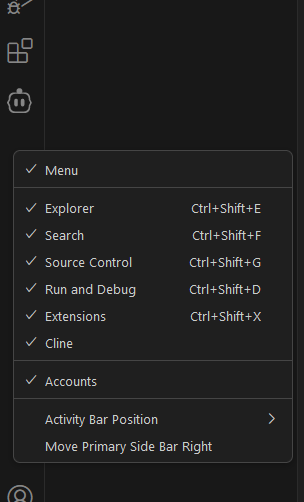
Deaktiviere durch Anklicken der Zeile (du musst dieses Panel dafür mehrmals per Rechtsklick erneut öffnen, das Häckchen vor der Zeile verschwindet wenn die Zeile deaktiviert wurde):
- Source Control
- Run and Debug
- Extensions
- Accounts
Die aktualisierte Activity Bar sieht dann so aus.

Nutze KEINE der Funktionen, die du gerade aus der Activity Bar entfernt hast.
Wenn du das doch tust, kann dies zu einer Störung des gesamten clearxx Agenten-Arbeitsbereichs führen, die ordnungsgemäße Funktion kann nicht mehr gewährleistet werden, und dein Konto kann vorübergehend gesperrt werden.
Activity Bar Menu
Ganz oben in der Activity Bar befindet sich das Menü — das Symbol mit den drei horizontalen Balken.
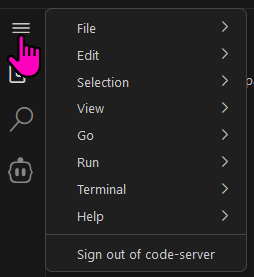
Viele der Menüpunkte sind für Softwareentwicklungsarbeiten gedacht, daher benötigst du sie nicht.
Die einzigen Dinge, die du in diesem Menü nutzen darfst, sind:
- File
- Edit
- Sign out of code-server (du kannst das Fenster oder den Browser auch einfach schließen, um dich vom clearxx Agenten-Arbeitsbereich abzumelden)