Best Practices
Dieser Abschnitt erklärt einige bewährte Vorgehensweisen, die dir dabei helfen, deine Arbeit im clearxx Assistant zu optimieren.
Nutzung des clearxx Assistant
Der clearxx Assistant ist KEINE Suchmaschine.
Wenn du sehr aktuelle Informationen benötigst oder allgemein das Internet durchsuchen möchtest, nutze eine internetbasierte Suchmaschine.
Du kannst Suchergebnisse auf verschiedene Weise in den clearxx Assistant einbringen. Die beste Option ist die Nutzung von Arbeitsbereich und das Anlegen von Wissen.
Der clearxx Assistant ist dein Begleiter, um komplexe Themen zu besprechen, Pläne zu entwickeln und dich allgemein bei der Organisation deiner Arbeit zu unterstützen.
Denke daran, dass er im Zusammenspiel mit dem clearxx Agenten-Arbeitsbereich genutzt werden kann und sollte. Wenn du am clearxx Workshop teilgenommen hast, hast du gelernt, wie du beide Tools gemeinsam für die besten Ergebnisse einsetzt.
clearxx Assistant vs. clearxx Agenten-Arbeitsbereich
Der clearxx Assistant ist dein sehr intelligenter Begleiter. Nutze es, um:
- Zu diskutieren
- Zu planen
- Zu organisieren
- Zu strategisieren
Der clearxx Assistant nutzt ein LLM-Modell, das besonders gut für diese Art von Aufgaben geeignet ist.
Der Agenten-Arbeitsbereich und insbesondere Cline ist ein ganz anderes Werkzeug. Nutze es, um Dinge zu erstellen wie:
- Listen
- Pläne
- Dokumente jeglicher Art (Excel, HTMLs, Word-Dokumente usw.)
- Codes und Skripte, mit denen du deine Arbeit automatisieren kannst, insbesondere wiederkehrende Aufgaben
Der Agenten-Arbeitsbereich nutzt ein LLM-Modell, das darauf ausgelegt ist, Software-Code auszuführen, um Dinge zu erstellen.
Verwendung von Dateien im clearxx Assistant
Du kannst Dateien in Arbeitsbereich/Wissen oder in Ordnern hinzufügen. Der clearxx Assistant liest diese Dateien standardmäßig nicht vollständig. Bei jeder Frage bekommt er nur die Ausschnitte einer Datei, die am besten zu deiner Frage passen. Damit der Assistant eine ganze Datei liest, öffne die Datei (in den Ordner-Einstellungen oder im Chat) und lege oben rechts in der Vorschau den Schalter um, sodass dort Gesamtes Dokument verwenden steht. Lass diesen Schalter bei einem Wissensspeicher unverändert, denn der ist zum Durchsuchen großer Sammlungen gedacht.
Füge NICHT sehr große Dateien direkt in einen Chat ein. Verwende nur Teilmengen oder Beispieldaten. Denke daran, dass du den clearxx Assistant nutzt, um Dinge zu planen, nicht um die eigentliche Arbeit zu erledigen. Der clearxx Assistant kann natürlich auch viele Dinge machen. Er kann zum Beispiel zwei Dateien vergleichen, die du zuvor bereinigt und auf ein Minimum an Daten reduziert hast. Basierend auf einem solchen schnellen Vergleich oder einer Analyse kannst du dann planen, wie du das in Cline auf eine größere Datenmenge anwendest.
Überlege dir gut, wann du im Chat tatsächlich große Datenmengen nutzen möchtest. Nutze den Chat, um zu planen. Eine Datei, die vollständig gelesen wird, wird mit jeder Nachricht mitgeschickt. Große Dateien machen den Assistant deshalb langsamer und verbrauchen viel mehr Tokens, nutze den Schalter also nur für kleine Dateien.
Um zu planen, muss der clearxx Assistant nicht unbedingt große Datenmengen für dich durcharbeiten. Das kann Cline besser.
Du musst dir auch überlegen, ob Cline mit einer Stichprobe oder mit den vollständigen Daten arbeiten soll.
TIP - frage erst den clearxx Assistant wie du mit Daten umgehen sollst, was und wie viel der Assistant braucht und was Cline braucht.
Weitere Informationen dazu, wie der Assistant deine Dateien nutzt, findest du unter articles.clearxx.ai .
Daten vor der Verwendung bereinigen
Bevor du Daten zu Arbeitsbereich/Wissen oder Ordnern hinzufügst, solltest du sie zunächst bereinigen:
- Entferne Bilder – Fotos, Grafiken, alles, was für die Analyse nicht benötigt wird
- Entferne Daten, die für die Analyse nicht relevant sind (geht es um Abrechnung, brauchst du nicht 5000 Zeilen Logistik Pick-Listen im Excel)
- Konvertiere Dateien so weit wie möglich in CSV- oder Markdown-Format (md), um Speicherplatz zu sparen
Suche im Internet nach Tools, die Daten aus PowerPoint und PDFs extrahieren und in eine CSV-Datei umwandeln können. Du brauchst nur den Text und die Daten. Das reduziert die Dateigröße erheblich und macht es der KI viel leichter, diese Dateien zu verarbeiten.
Datenspeicherung und Löschen von Daten
Der clearxx Assistant ist KEIN persönlicher Cloud-Datenspeicher.
Du kannst bis zu 100 MB an Dateien/Daten im clearxx Assistant speichern.
Die maximale Größe pro Datei für das Hochladen von einer Datei beträgt 20MB.
Es können maximal 10 Dateien auf einmal hochgeladen werden.
Bereinige also die Dateien, bevor du sie hochlädst.
Dies wird automatisch überwacht, und solltest du 80 % der Speicherkapazität erreichen, wirst du benachrichtigt.
Solltest du das Limit überschreiten, wird das Konto bzw. alle Konten deiner Firma vorübergehend gesperrt. Dein Administrator wird benachrichtigt. Sobald du wieder unter dem Limit liegst, wird die Sperrung aufgehoben.
Achte darauf, deine Daten regelmäßig aufzuräumen und zu löschen:
- Dateien
- Notizen
- Chats
Räume außerdem regelmäßig die "Container" für deine Daten auf, wie zum Beispiel:
- Wissen
- Verzeichnisse
- Ordner
SEHR WICHTIG
- Um sicherzustellen, dass auch wirklich alle Dateien korrekt gelöscht sind, müssen sie zentral gelöscht werden.
Rufe deine Benutzereinstellungen auf.
Gehe auf Datenkontrolle.
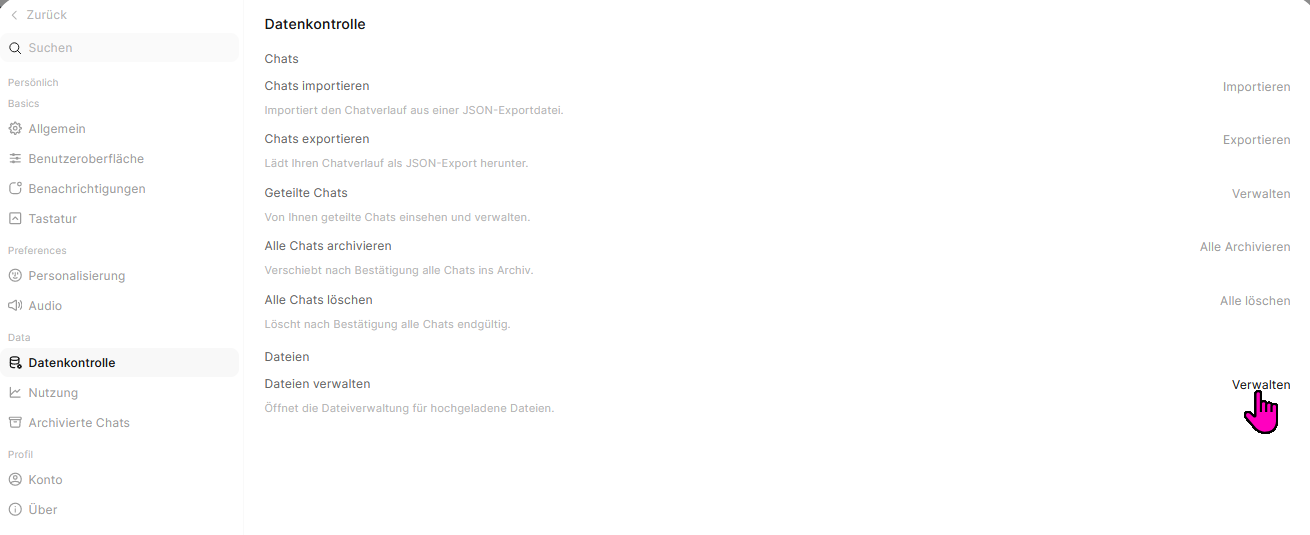
Bei Dateien verwalten klicke auf Verwalten.
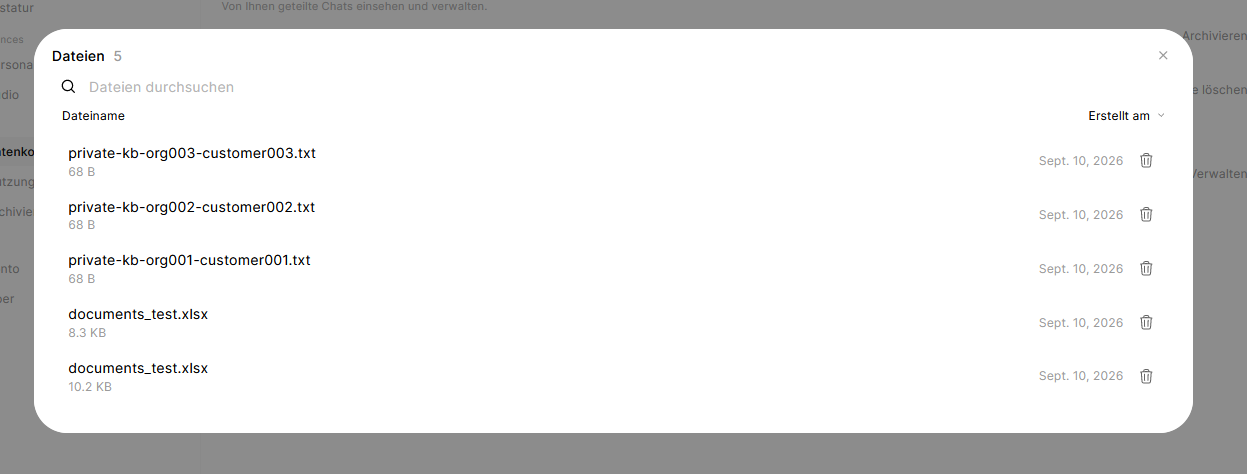
Hier werden alle Dateien angezeigt, die im clearxx Assistant gespeichert sind.
Lösche alle Dateien, die du nicht mehr brauchst.
Achtung:
Es kann sein, dass die gleiche Datei mehrmals angezeigt wird (falls sie mehrmals irgendwo aufgerufen wurde). Lösche die Duplikate und behalte nur die eine Datei, die du noch brauchst.
Indem du hier aufräumst, reduziert sich auch die Anzahl der Dateien, die du siehst, wenn du im Chat eine Datei hinzufügen möchtest.