Generelle Einstellungen
Dieser Abschnitt beschreibt die Einstellungen, die du vornehmen kannst, um deine Arbeit mit dem clearxx Agenten-Arbeitsbereich zu optimieren.
Allgemeine Einstellungen
Unten links auf der Startseite befindet sich das Settings-Zahnradsymbol.

Klicke darauf. Dadurch öffnet sich das Menü-Panel.
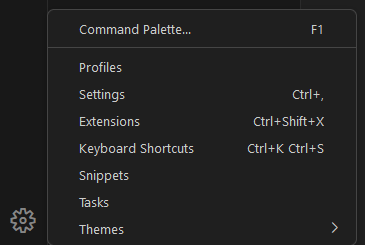
Hier kannst du ausschließlich mit den Einstellungen für Themes arbeiten.
Rufe KEINE der anderen Einstellungen auf und ändere sie nicht. Diese sind für Softwareentwicklungsarbeiten gedacht.
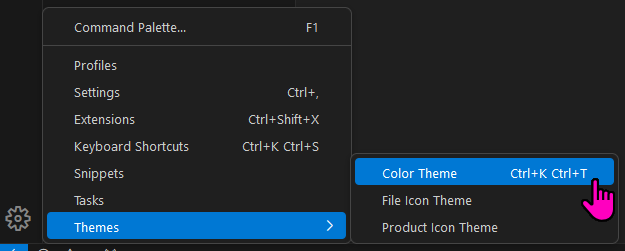
Klicke auf Color Theme.
Dadurch öffnet sich das Menü, in dem du aus einer Vielzahl von hellen und dunklen Hintergrundfarben auswählen kannst.
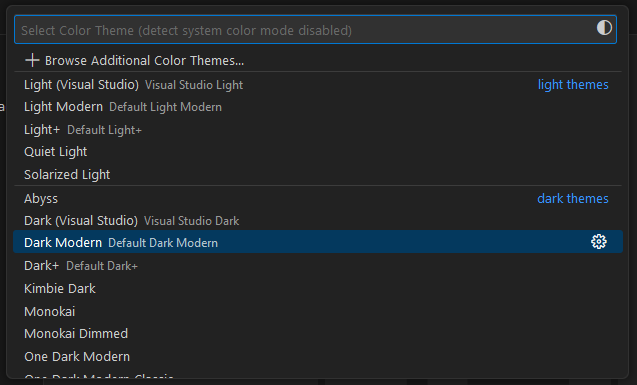
Probiere sie aus und wähle einfach das, was dir am besten gefällt.
Normale Ordnerhierarchie anzeigen
Standardmäßig wird die Ordnerhierarchie beim Hinzufügen von Ordnern in einer Zeile angezeigt.
Damit die Ordnerstruktur normal angezeigt wird, mit einem Ordner verschachtelt unter dem anderen, musst du eine Einstellung vornehmen.
Gehe ganz unten links auf das Zahnradsymbol Settings und klicke darauf.
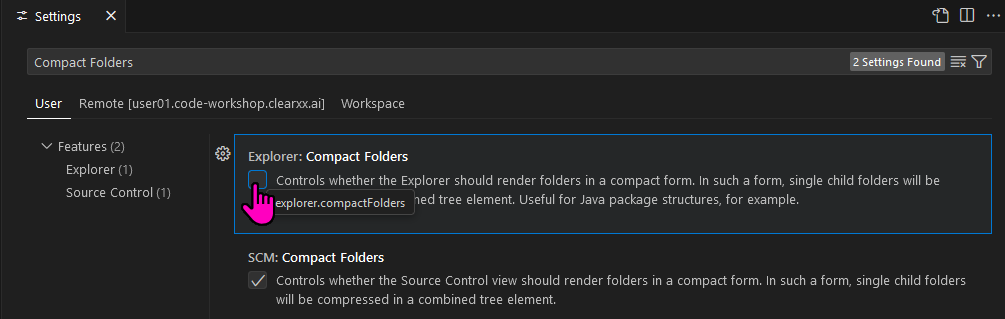
Gib in der Suchleiste, in der Search settings steht, Folgendes ein: Compact Folders. Du siehst dann: Explorer: Compact Folders. Entferne das Häkchen. Schließe die Settings.
Die Ordnerstruktur im EXPLORER wird jetzt normal als Hierarchie angezeigt.