Ordner
Ordner lassen dich zusammengehörige Chats gruppieren und geben ihnen einen gemeinsamen Kontext — einen System-Prompt und Hintergrunddokumente, die für jede Unterhaltung darin gelten.
Einen Ordner erstellen
- Klicke in der Seitenleiste auf + neben Ordner.
Dies öffnet das Panel Ordner erstellen.
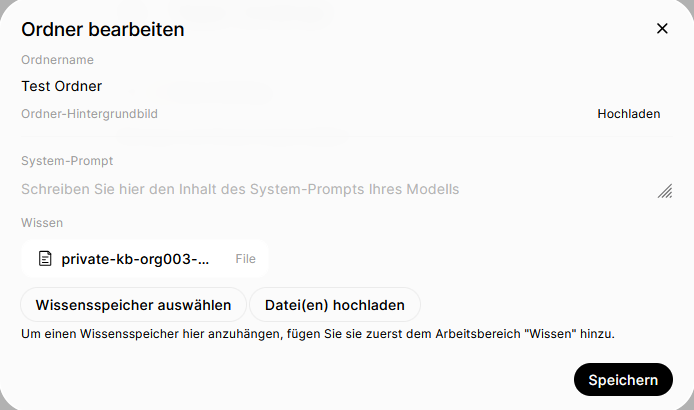
- Gib einen Namen ein.
- Du kannst hier bereits einen Wissensspeicher über Wissensspeicher auswählen hinzufügen (falls du einen im Arbeitsbereich erstellt hast) oder mit Hochladen Dateien von deinem Computer hinzufügen. Alles, was du hier hinzufügst, steht dem Ordner zur Verfügung. Klicke auf den Namen einer Datei, um die Vorschau zu öffnen. Mit dem Schalter oben rechts liest der Assistant die ganze Datei statt nur der am besten passenden Ausschnitte (siehe Best Practices).
- Klicke auf Speichern.
Sobald du einen Ordner erstellt hast, klickst du zum Bearbeiten auf die drei Punkte rechts neben dem Ordner.
Einen Chat direkt aus einem Ordner starten
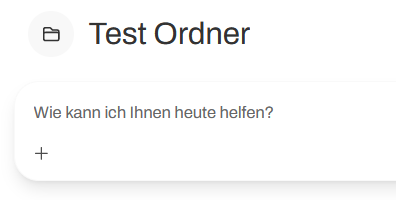
- Um den Ordner sofort zu nutzen und einen Chat zu starten, klicke auf den Ordner.
- Dadurch wird ein neuer Chat mit dem Namen des Ordners gestartet und der Name des Ordners wird über dem Chat angezeigt.
Chats in einen Ordner verschieben
- Du kannst einen bestehenden Chat auch per Drag & Drop aus der Seitenleiste in den Ordner ziehen, oder
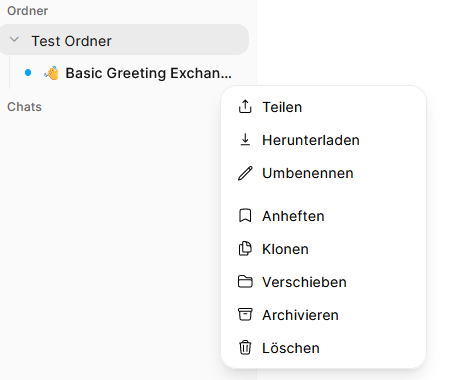
- Klicke auf die drei Punkte rechts neben dem Chats, wähle Verschieben und wähle anschließend den passenden Ordner aus.
Der Chat erscheint dann direkt unter dem Ordner.
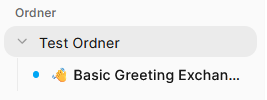
Über Anheften kannst du die Zuordnung zum Ordner wieder entfernen. Oder du kannst den Chat per Drag & Drop wieder unter die Chats verschieben, ziehe den Chat dabei direkt auf die Zeile Chats.
Chats in eine Konversation verschieben der schon ein Ordner zugewiesen ist.
- Du kannst einen bestehenden Chat per drag & drop auch direkt einer Konversation zuordnen, der schon ein Ordner zugeordnet wurde.
- Der Chat erscheint dann in der Konversation. Sei jedoch vorsichtig, damit nicht zu viele Themen vermischt werden.
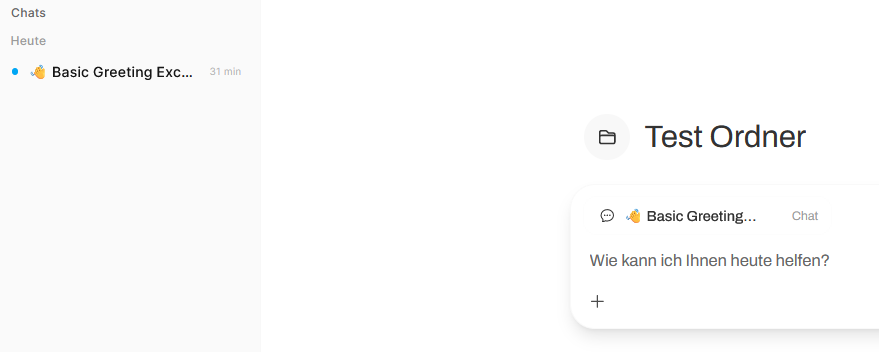
Wichtig: Du kannst den Kontext eines Ordners nur in eine Konversation nutzen, wenn der Ordner der Konversation zugeordnet wurde. Oder auch die Chats dem Ordner zugeordnet wurden. Ein normal gestarteter Chat (nicht innerhalb des Ordners) hat keinen Zugriff auf diesen Kontext — er kennt die Dokumente des Ordners nicht. Der Assistent weist nicht unbedingt darauf hin; er kann stattdessen eine allgemeine, unpassende Antwort geben, statt zu sagen, dass ihm die Information fehlt. Wenn du nicht die erwartete Antwort bekommst, prüfe, ob du dich wirklich im richtigen Ordner befindest, bevor du fragst.
Ordner-Einstellungen - System Prompt
Neben der Zeile Ordner, klicke auf das Drei-Punkte-Menü (⋯), und wähle Bearbeiten.
- System Prompt (optional) — Anweisungen, die automatisch für jeden neuen Chat gelten, der in diesem Ordner gestartet wird.
Ein Unterordner erbt den System Prompt seines übergeordneten Ordners nicht. Richte jeden Ordner einzeln ein.
Beispiel: Einen Kunden-Ordner einrichten
Angenommen, du möchtest, dass der Chat Assistant immer den richtigen Kontext für einen Kunden hat.
- Erstelle einen Ordner mit dem Namen des Kunden, z. B. "Gautama Ltd.".
- Bearbeite den Ordner und setze den System Prompt:
Du unterstützt unser Team bei der laufenden Arbeit für diesen Kunden. Stütze deine Antworten wo relevant nur auf die angehängten Dokumente und weise auf alles hin, bei dem du dir unsicher bist.
- Wissensspeicher oder Datei(en) hochladen: lade die relevanten Dokumente des Kunden hoch (Verträge, bisherige Korrespondenz, Finanzunterlagen). Drücke auf Speichern.
- Klicke auf den Ordner, um damit direkt einen neuen Chat zu beginnen.
Jeder Chat, den du in diesem Ordner startest, kennt nun den System Prompt. Die hochgeladenen Dokumente stehen ebenfalls zur Verfügung: Der Assistant bekommt die Ausschnitte, die am besten zu deiner Frage passen. Soll eine Datei vollständig gelesen werden, öffne sie in den Ordner-Einstellungen und lege den Schalter um (siehe Best Practices). Du musst nichts erneut erklären oder hochladen.